確定申告書を作成コーナーで提出したときの「控えデータ」の取り出しかた<No1395>
yujiroyamamoto 山本祐次良税理士事務所
<プロフィール・ご依頼>
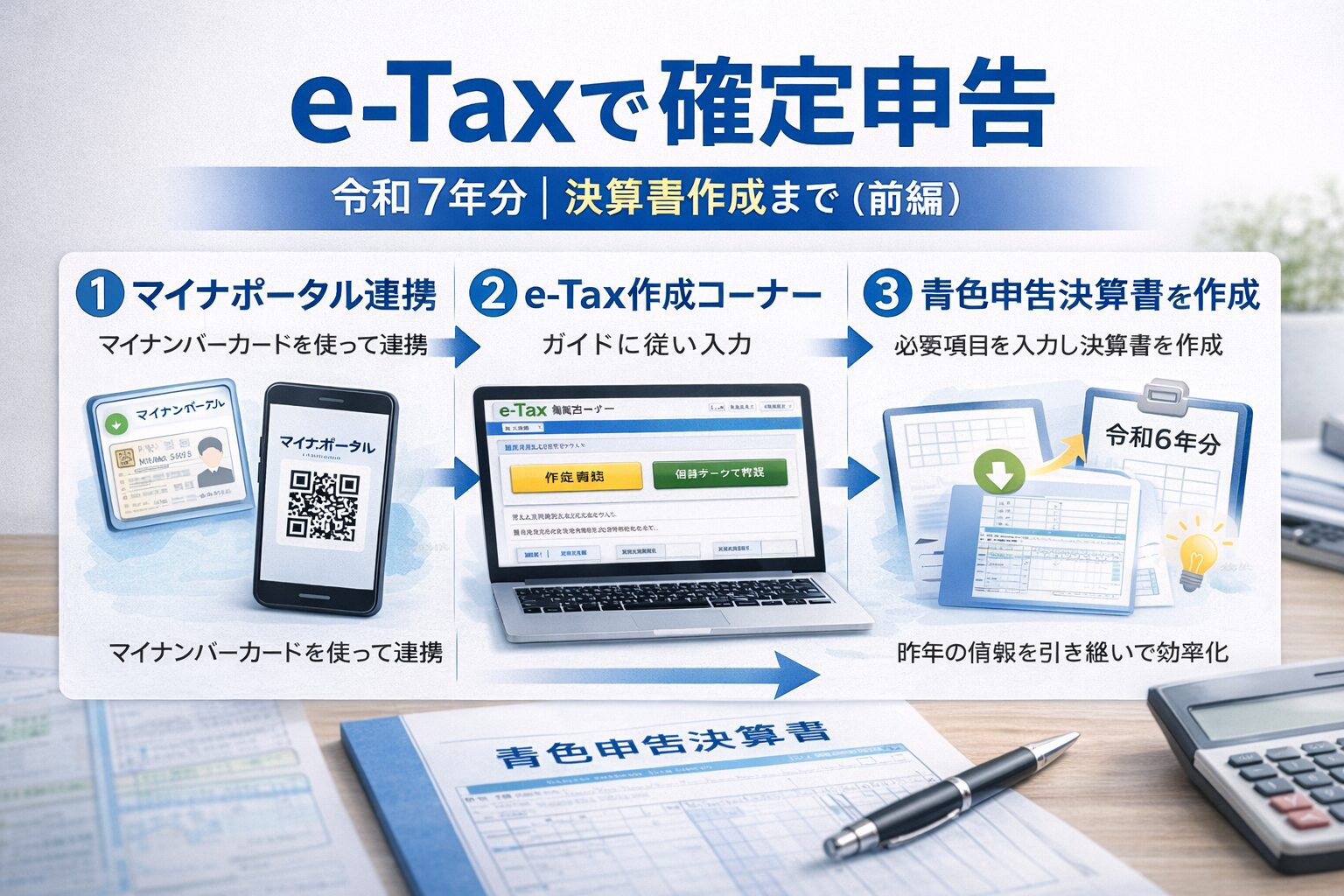
今年も確定申告の時期がやってきました。
本日1月5日の月曜日からe-Taxは稼働しています。
例年通り、初日からe-Taxでの申告をしていきます。
まずは、決算書の作成までお伝えしていきます。
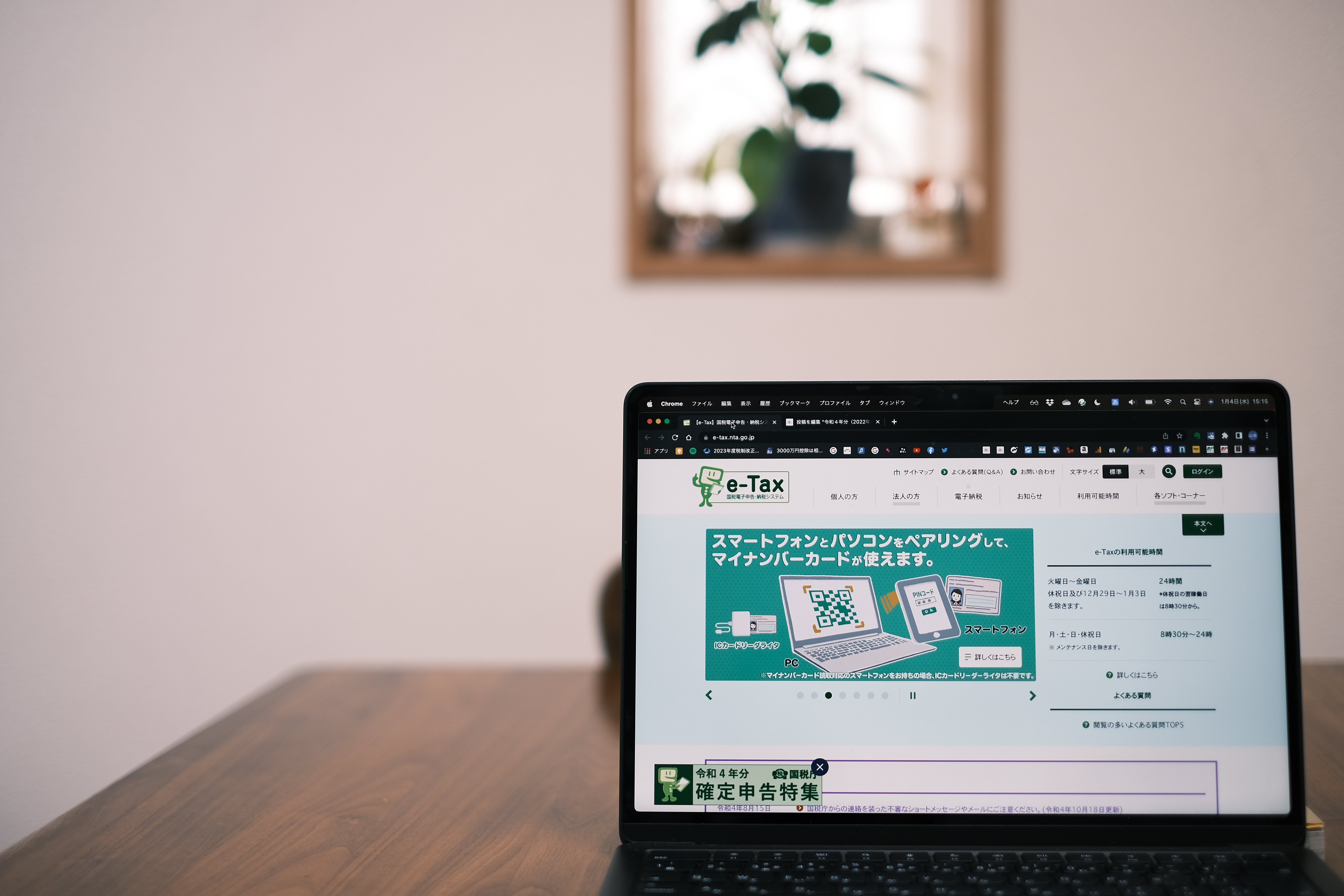
まずはe-Taxのサイトから入っていきます。
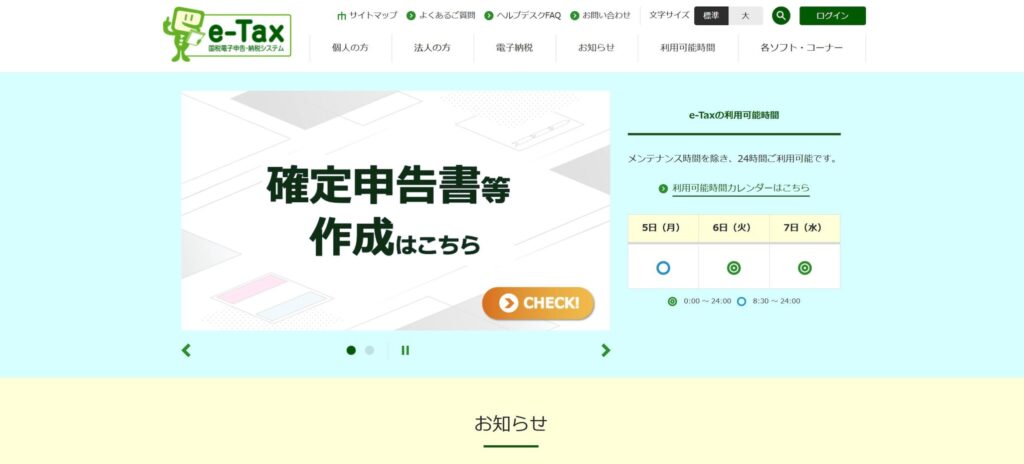
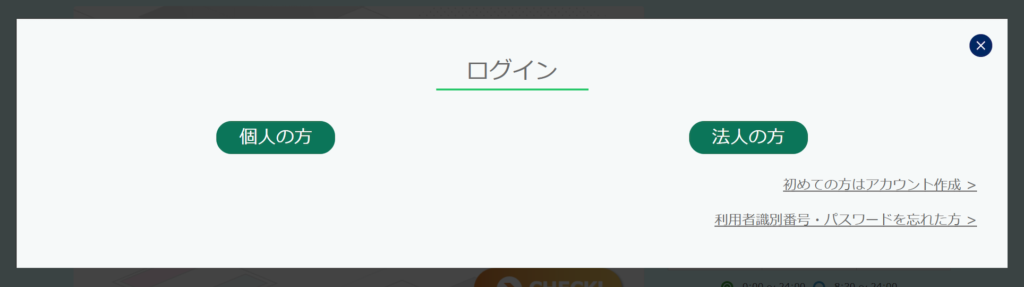
e-Taxのサイトから入っていき、個人を選びます。
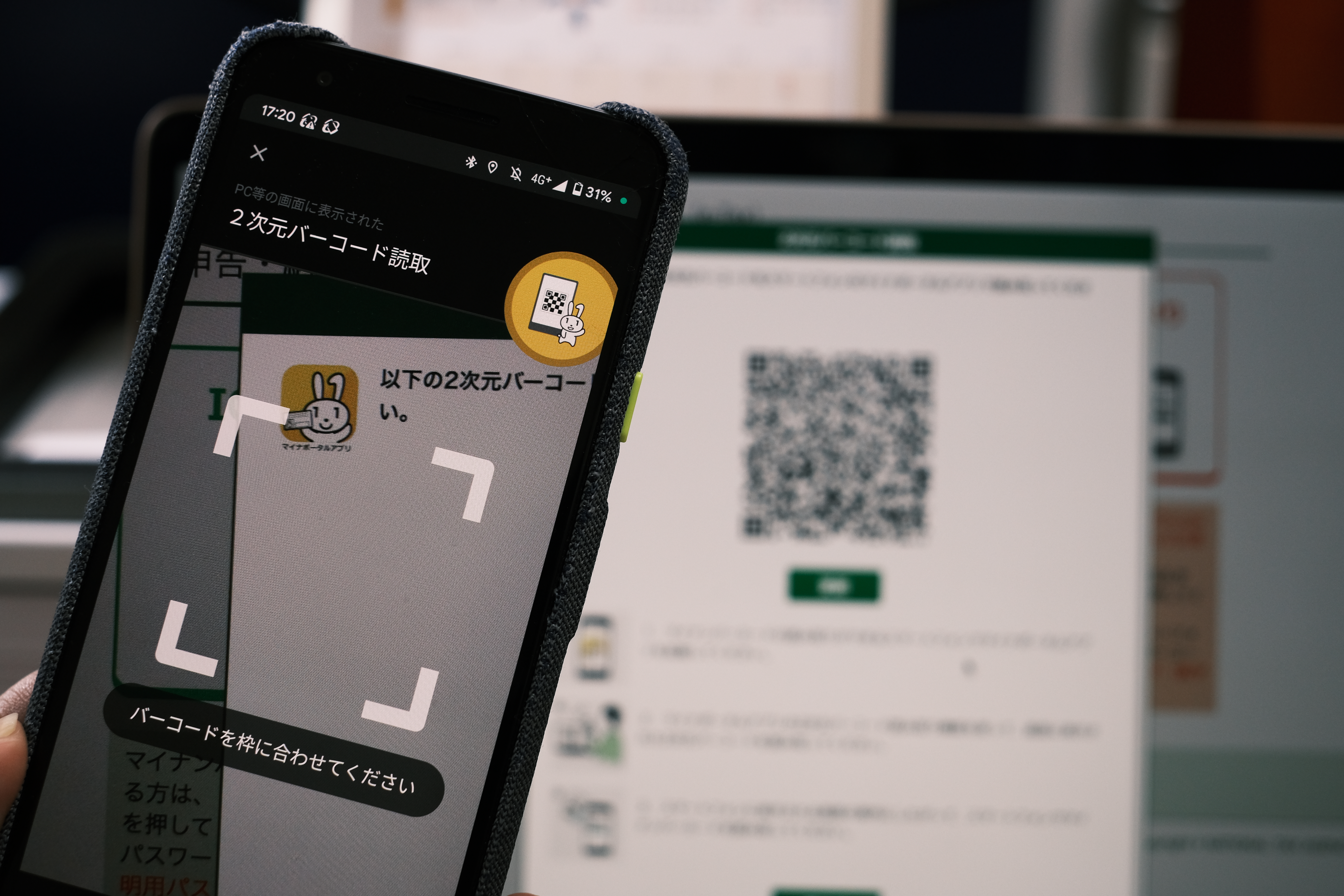
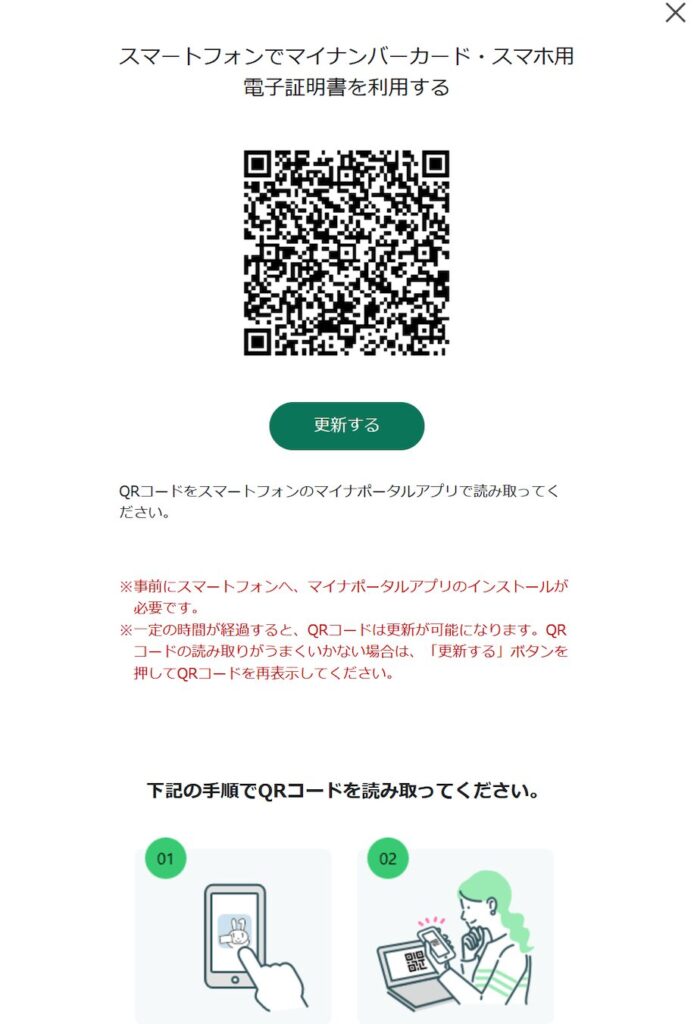
マイナンバーカードを選んでスマートフォンのマイナポータルアプリでQRコードを読み取ってログインします。
次に確定申告を選んで、作成コーナーへ進んでいきます。
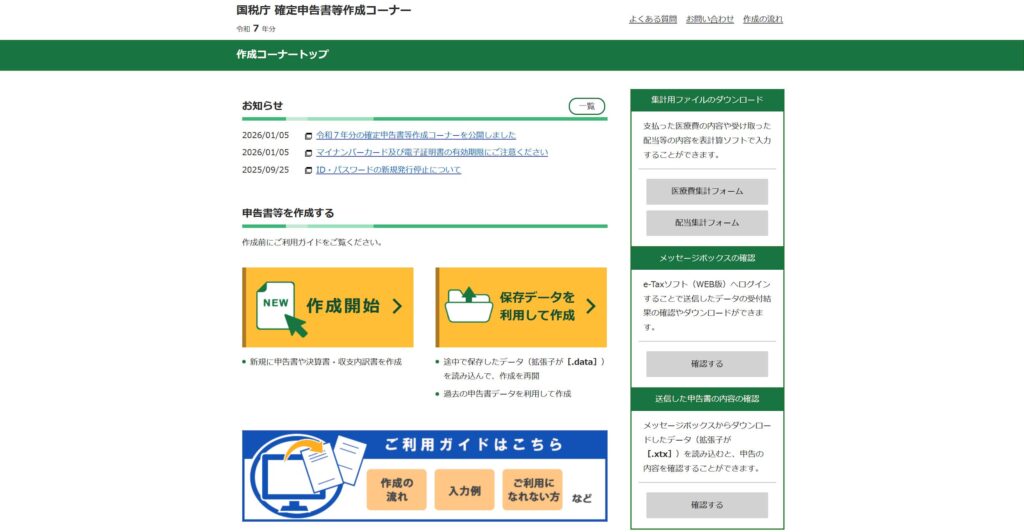
このように、令和7年分の今年のバージョンにリニューアルされています。
まずは作成コーナーのトップ画面から、初めての方は左側の黄色のボタン「作成開始」を選びます。
過去にやったことがある方は、右側の「保存データを利用して作成」を選びます。
ここで過去のデータを使えば、基礎情報を入力する手間が省けますので、令和6年分の確定申告をe-Taxでされた方であれば、一番右端の「過去の年分のデータを利用して新規作成」をします。
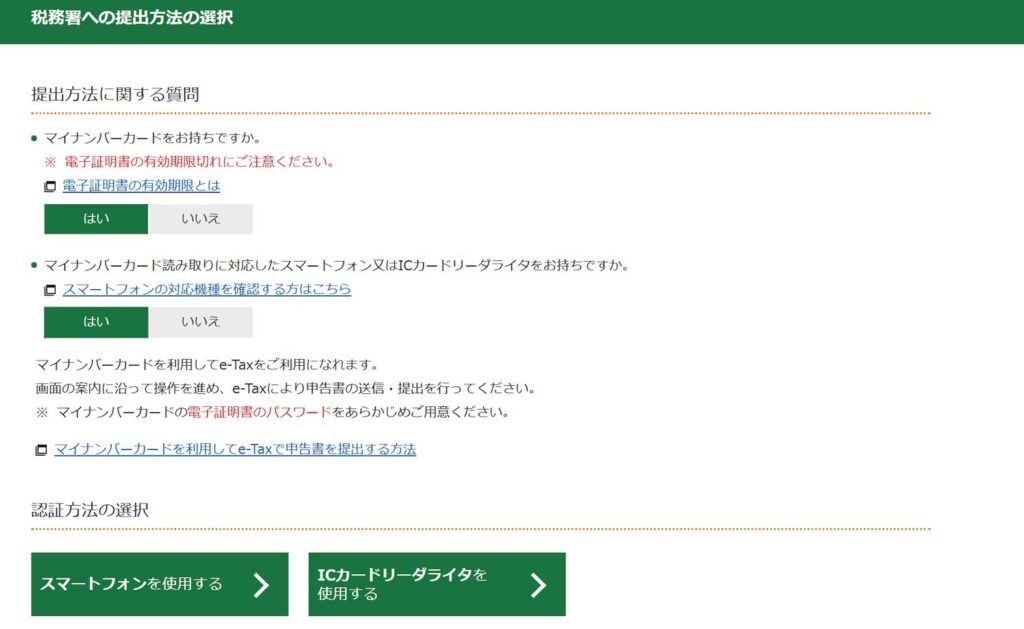
ここでマイナンバーカードを持っている方は「はい」を押し、スマートフォンを持っている方も同じく「はい」を押します。
するとスマートフォンを利用した認証方法の設定が出てくるので、ここで「スマートフォンを利用する」を選びます。
次に作成する申告書の選択で、令和7年分の申告書の作成を選びます。
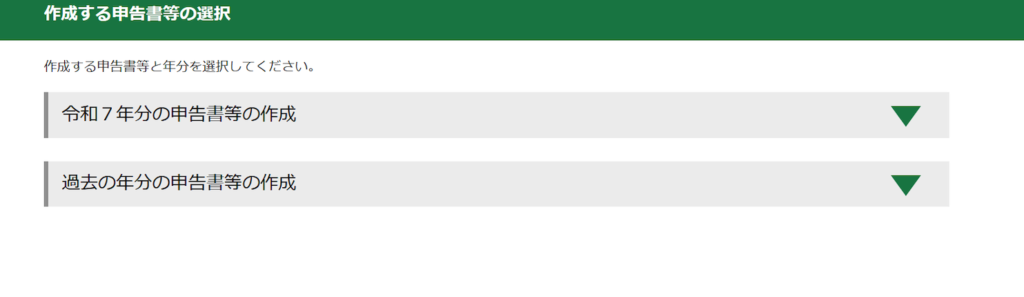
ここで令和7年分を選ぶと、所得税だけなのか、事業をやっている方なのかで選択が分かれます。
医療費控除や住宅ローン控除だけなら「所得税」を、事業をやられている方であれば、左から2番目の「決算書・収支内訳書+所得税」を選びます。
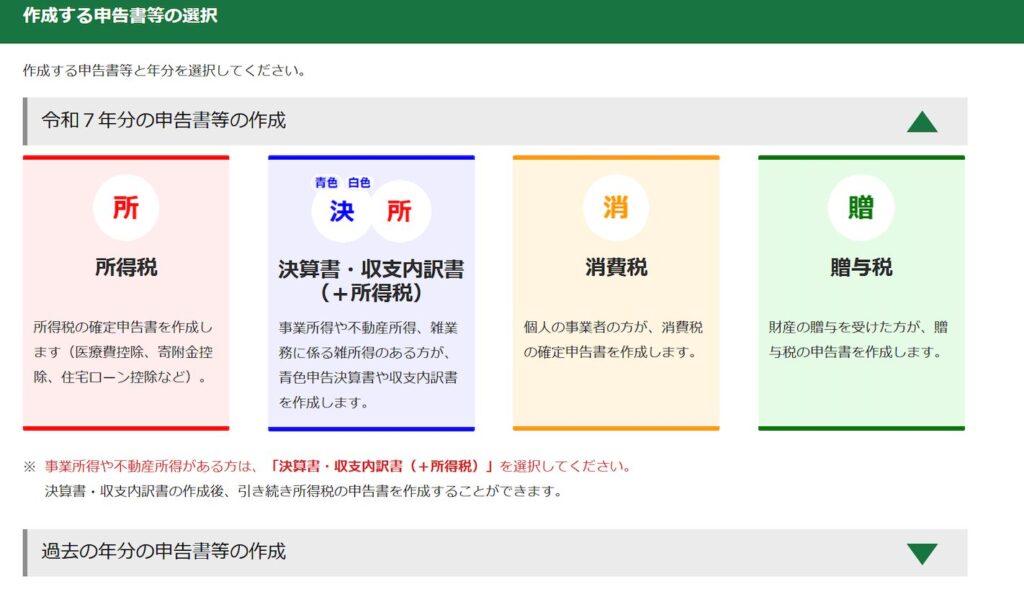
消費税の申告は所得税の申告を済ませてから行いますので、2回に分けてやることになります。
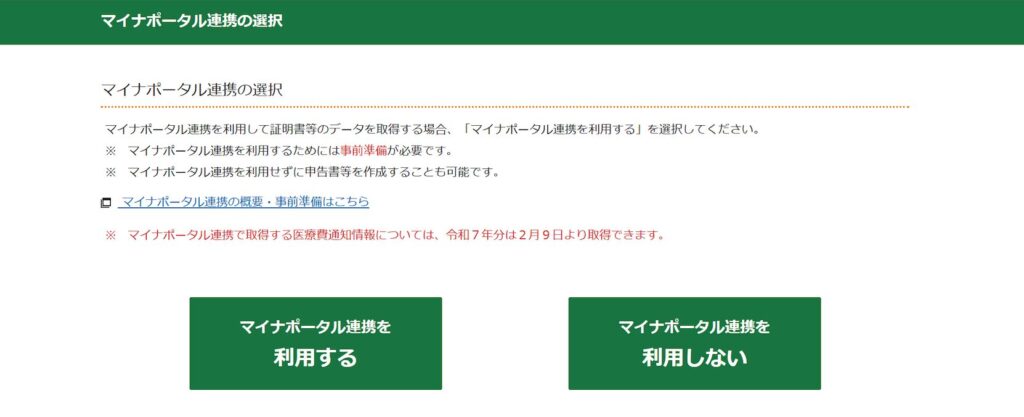
マイナポータルを利用するかどうかを選びます。
生命保険控除やふるさと納税のデータが欲しい方は、ここで「連携する」を選びます。
私はこれまで一度も利用していません。
1月5日だと早すぎて連携できなかったからです。
とはいえ、今年は対応しているかもしれません。
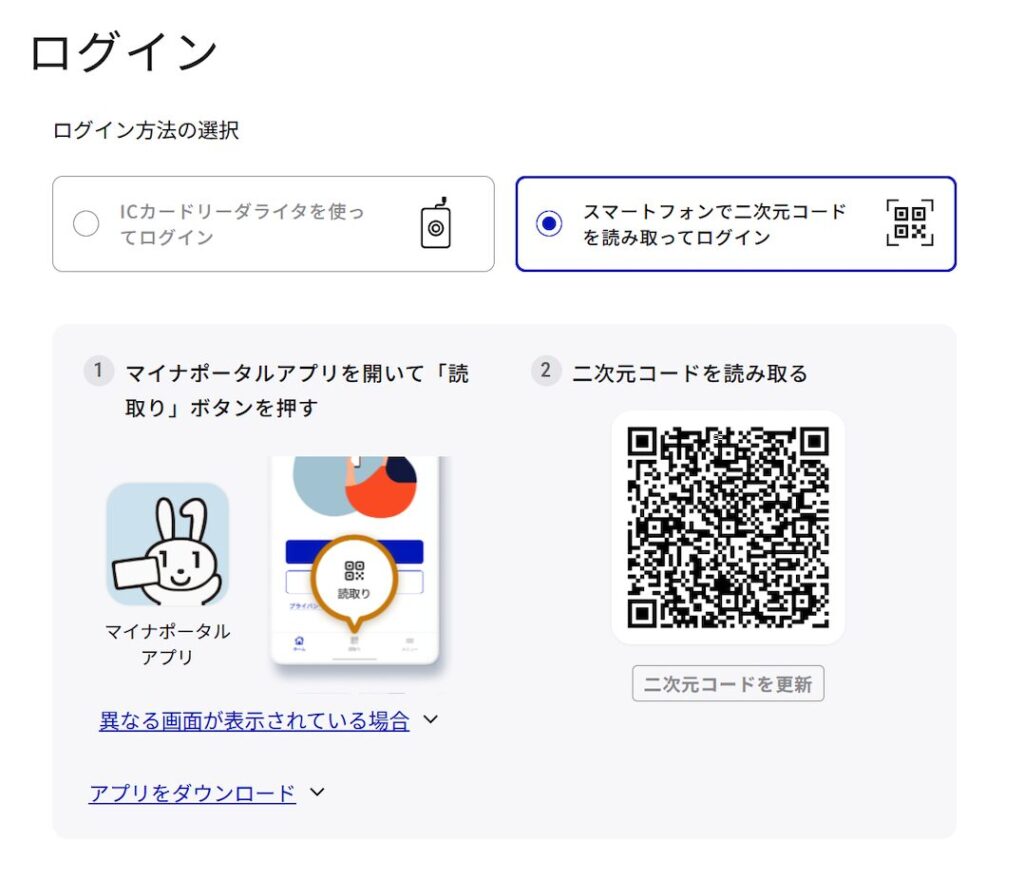
マイナポータルの画面になったら、「二次元コードでログイン」をクリックします。
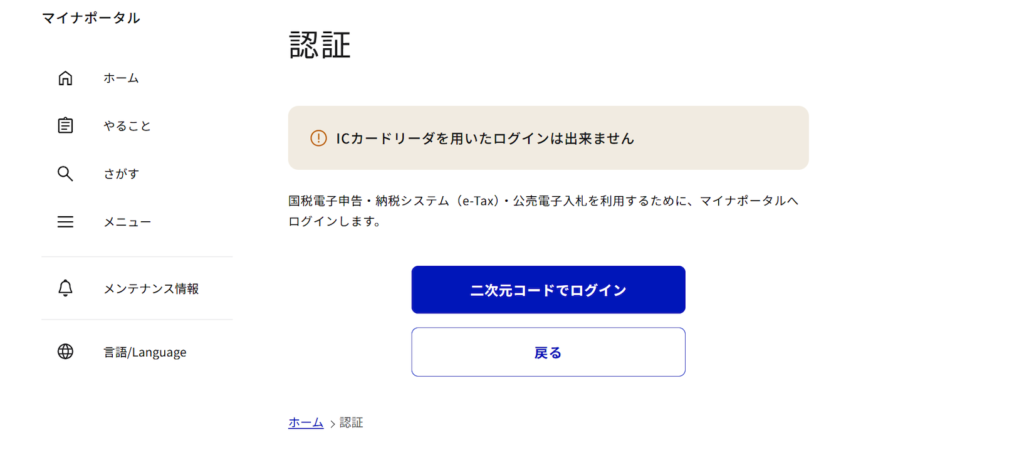
ここでスマートフォンでログインを選び、QRコードを読み取ります。
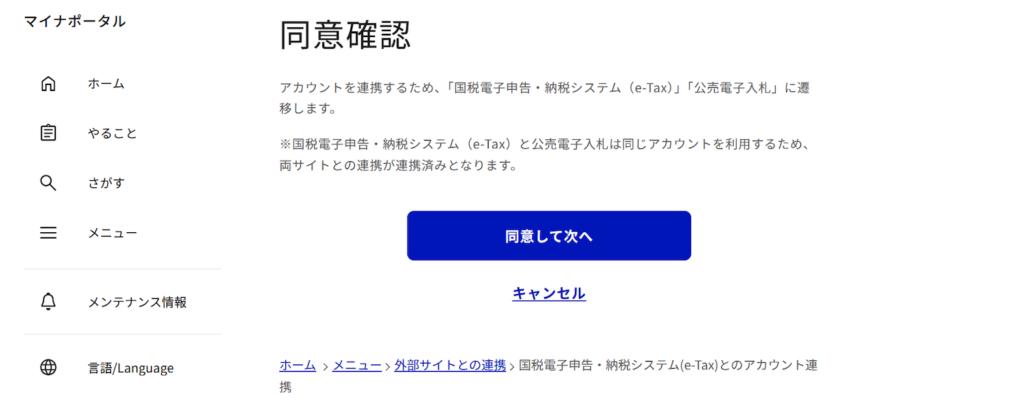
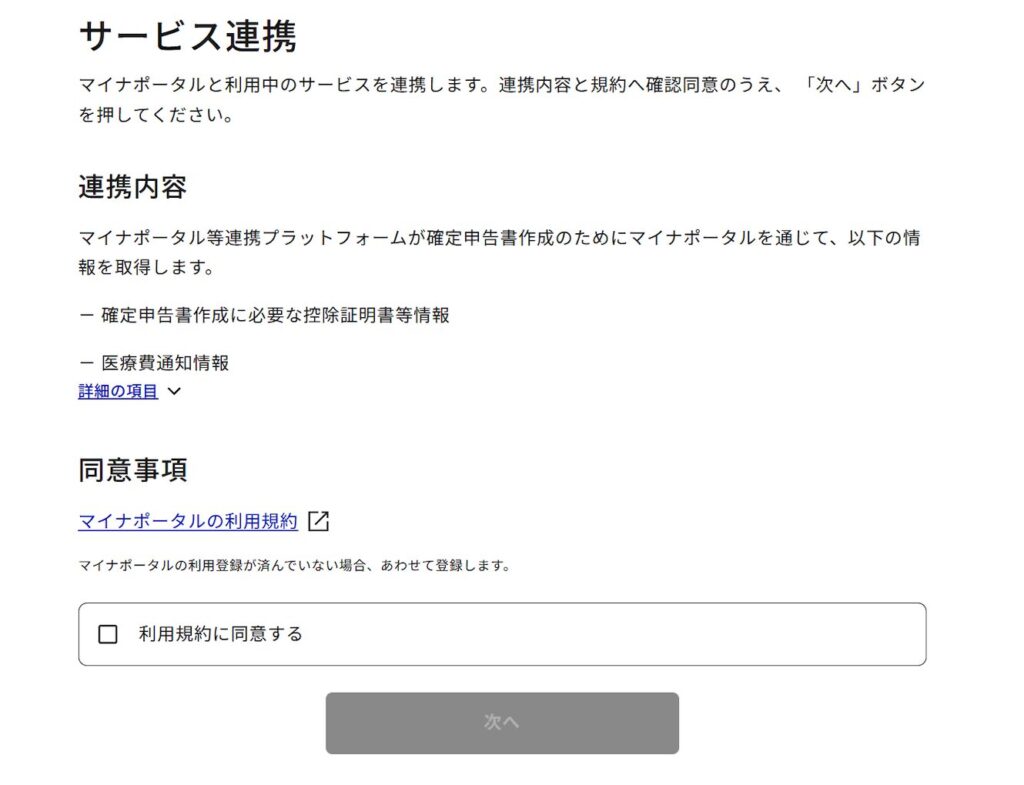
マイナポータルのログインに成功すると、同意確認の画面になりますので、同意して次へ進みます。
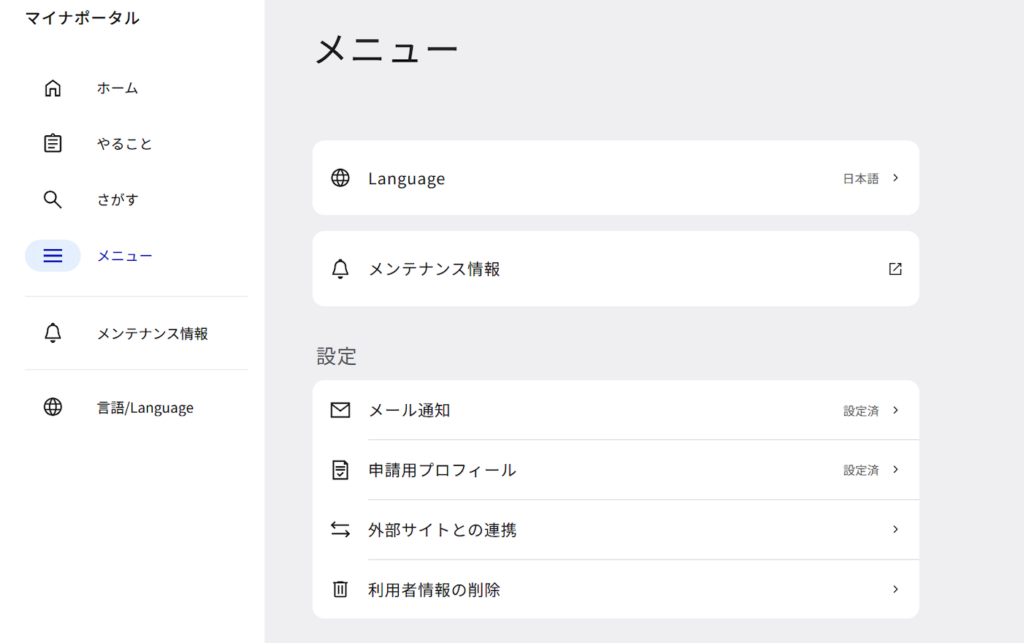
マイナポータルの左サイドバーにあるメニューから「外部サイトとの連携」を選びます。
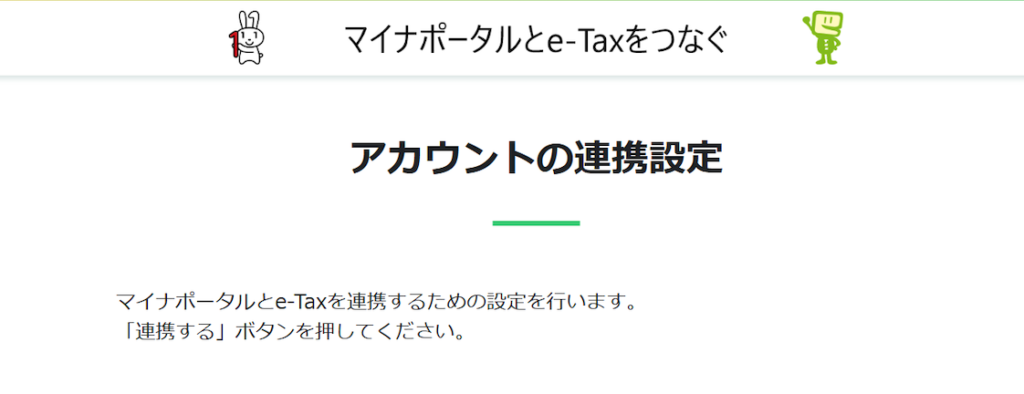
外部サイトとの連携をクリックすると、国税電子申告・納税システムが出てきますので、ここをクリックし、その後「連携」ボタンをクリックします。
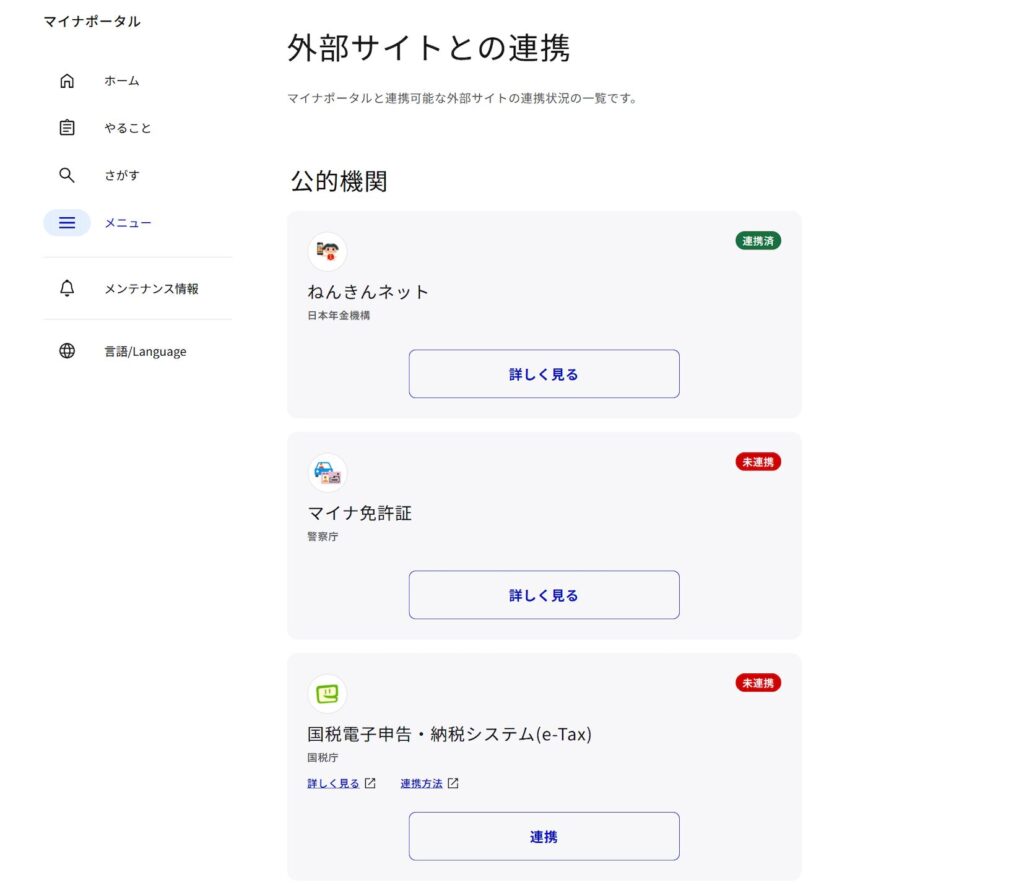
その後、同意して次へ進むと連携が開始されます。
ただ、1回目はエラーが出たので、もう一度押しました。
何度か押していると、この画面になりました。
まだスタートしたばかりということもあり、マイナポータルは年初で若干不安定なようです。
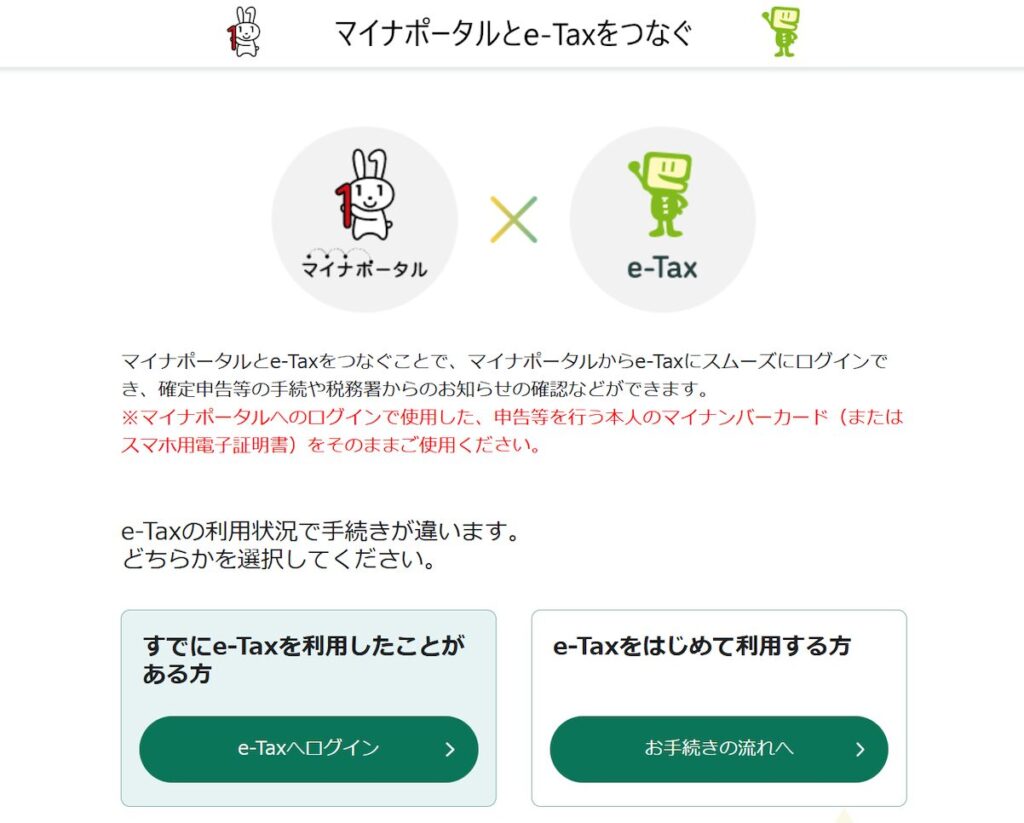
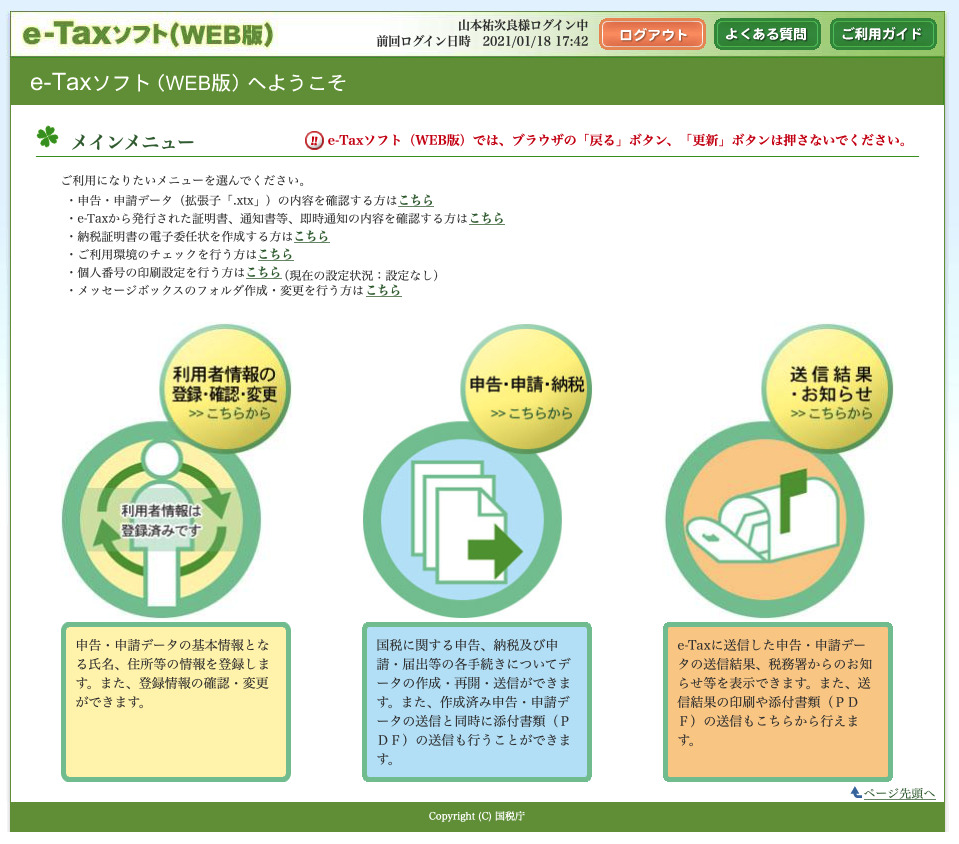
すでにe-Taxを利用したことがある方としてログインします。
ここでQRコードを読み取ります。
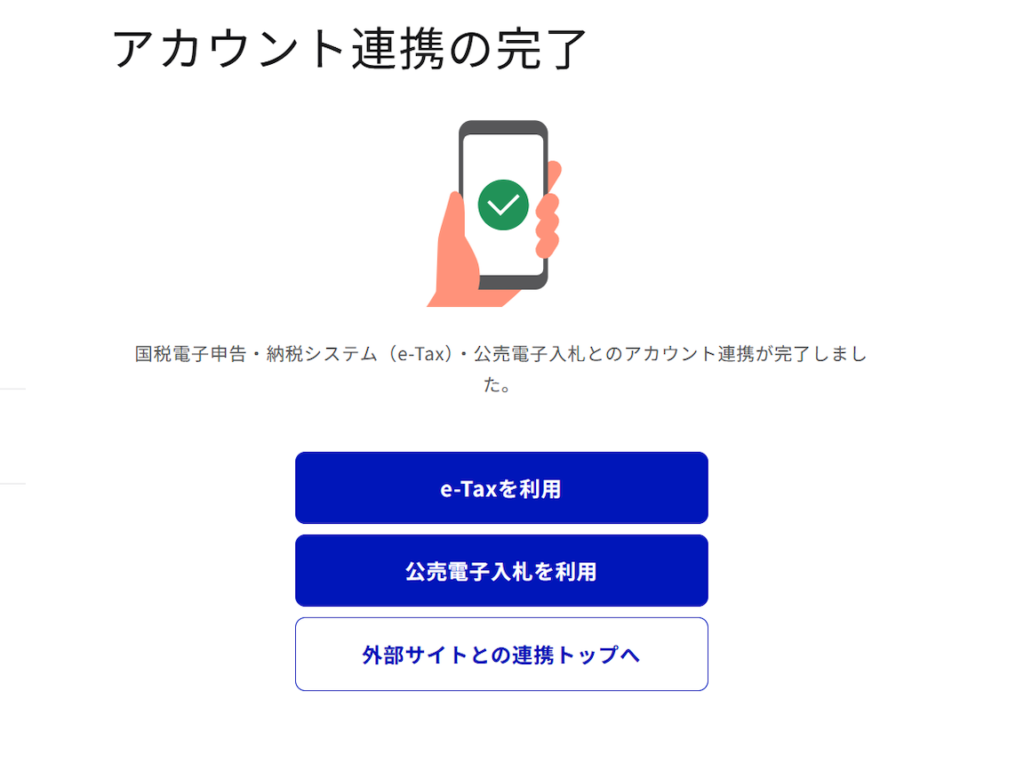
これでアカウントの連携が完了しました。
そのまま進むと、自動的にe-Taxの画面に切り替わります。
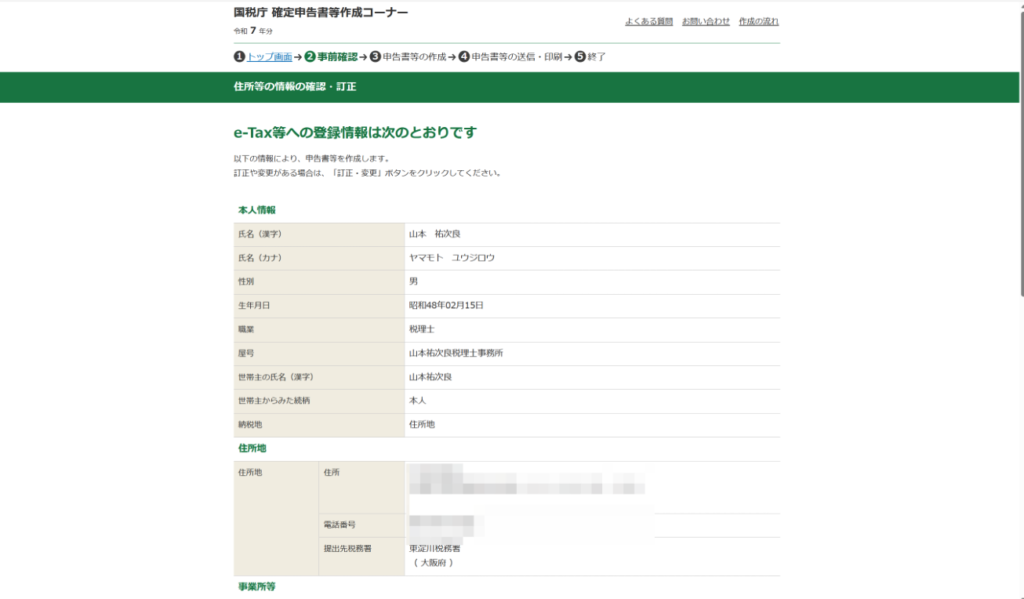
個人情報、基礎情報が表示されるので、チェックして間違いがなければ下にスクロールして進んでいきます。
この画面で令和6年分、前年分のデータを読み込みます。
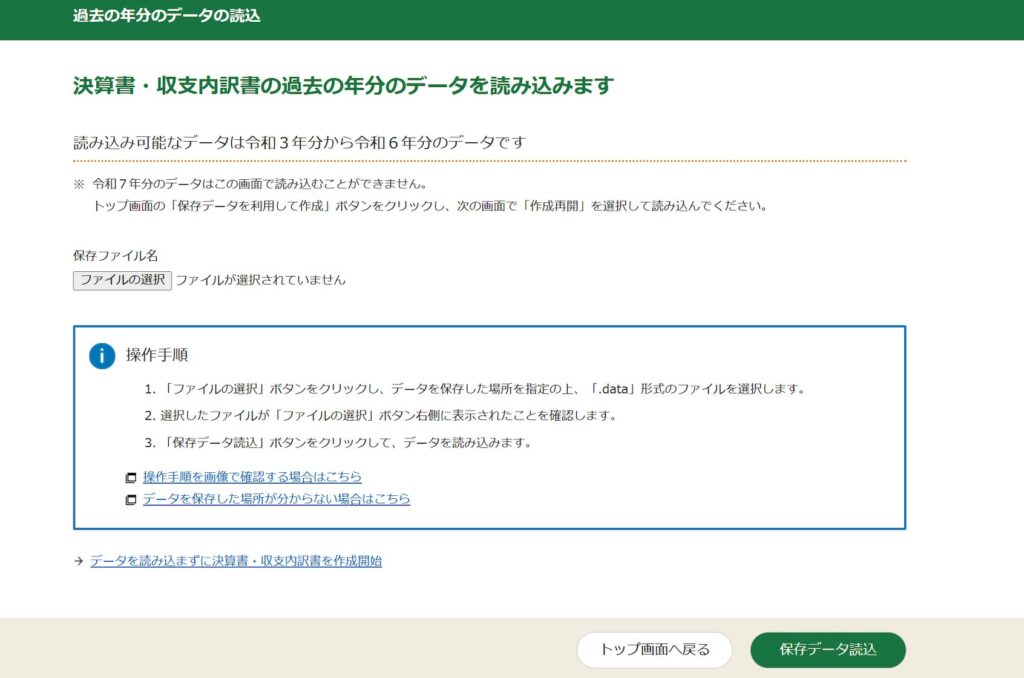
前回のデータは「R6syotoku_kessan.data」と記載されています。
保存データを読み込みます。
申告書のデータでなく、ここでは決算データを読み込みます。
自分のデータを読み込んだら、次にマイナポータル連携をします。
申告する本人の情報を取得するにチェックを入れます。
家族分については、必要な場合のみ取得します。
私は妻とそれぞれ別で確定申告をするので、ここは「取得しない」を選択します。
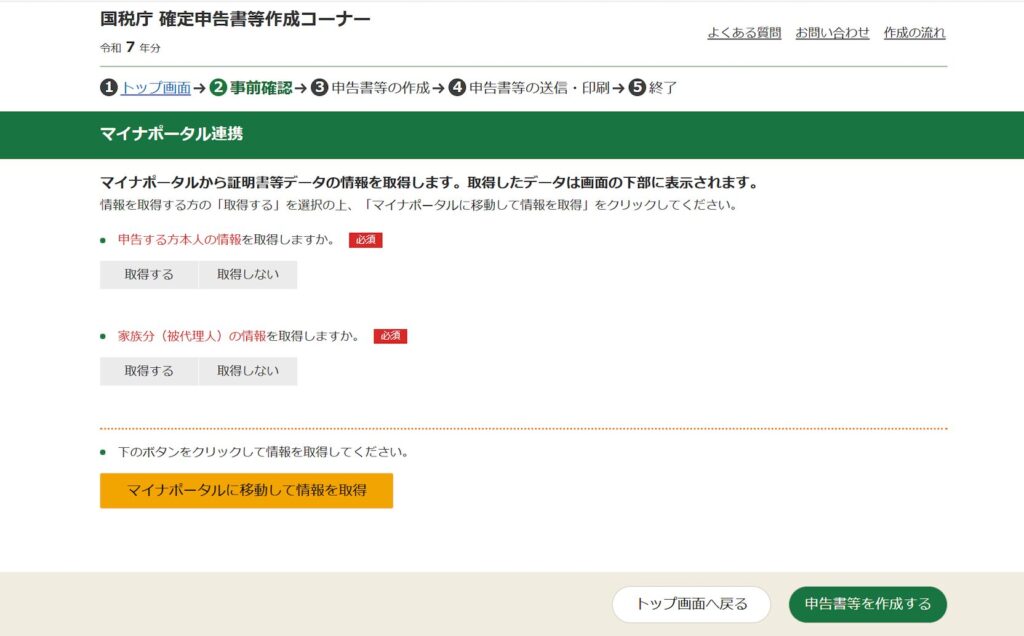
選択したらマイナポータルに移動して「情報を取得」をクリックします。
サービス連携の画面になるので、利用規約に同意するチェックボックスをクリックして次へ進み、連携ボタンを押します。
すると、「控除証明書の情報を取得できませんでした」と表示されました。
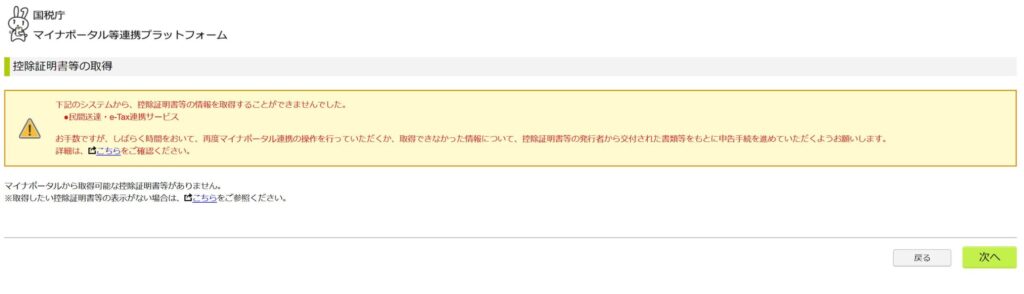
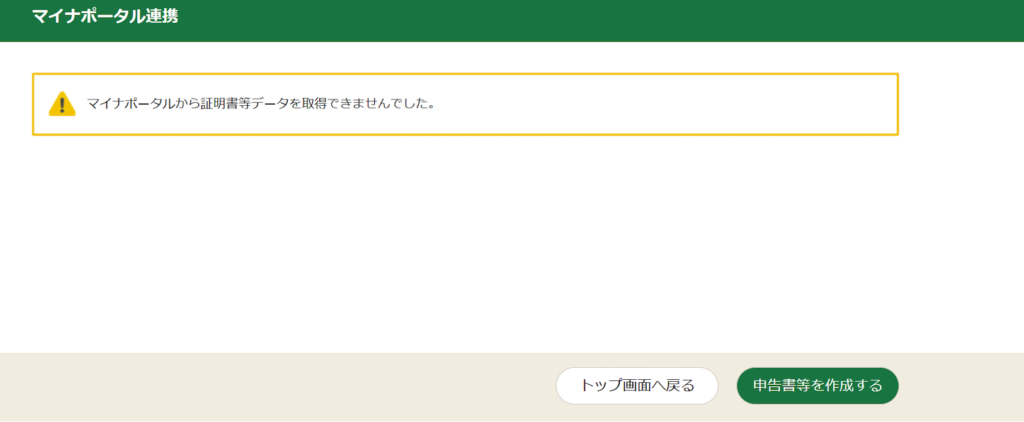
控除証明のデータがなかったのか、それとも年初のためマイナポータル側がまだ完全に稼働していなかったのかは分かりませんが、例年通りそのまま進めていきます。
XMLデータの読み込みでは、医療費通知はまだなので、寄付金控除や株式の特定口座がある方は、ここで読み込むことができます。
申告の準備に進みます。
青色申告の場合は「青色申告決算書」、白色申告の場合は「収支内訳書」、青色でも現金主義の方は一番右を選びます。
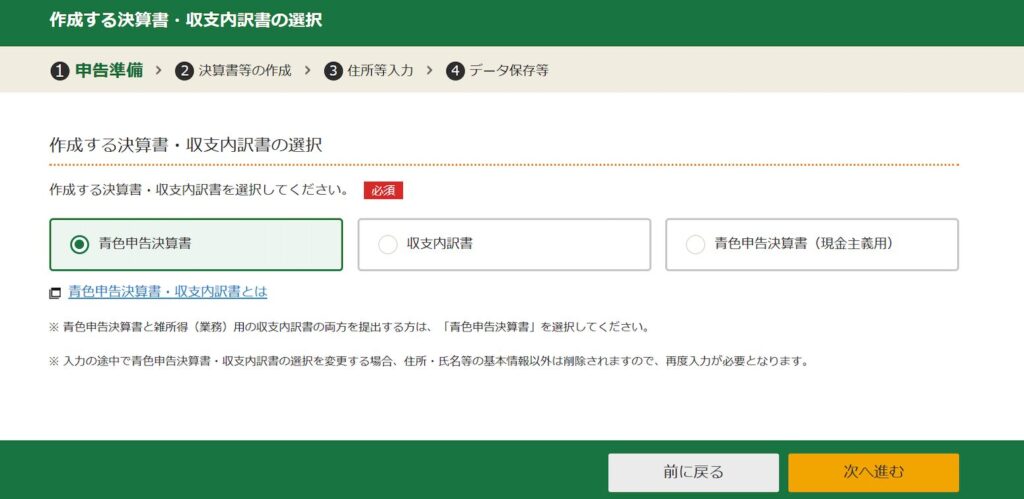
ここから決算書の作成です。
雑所得の方でも決算書を作成する機能がありますので、申告書第二表ではなく、ここで決算書を作成すると確定申告がしやすくなります。
事業所得がある方は、売上金額を確認し、次に経費を入力していきます。
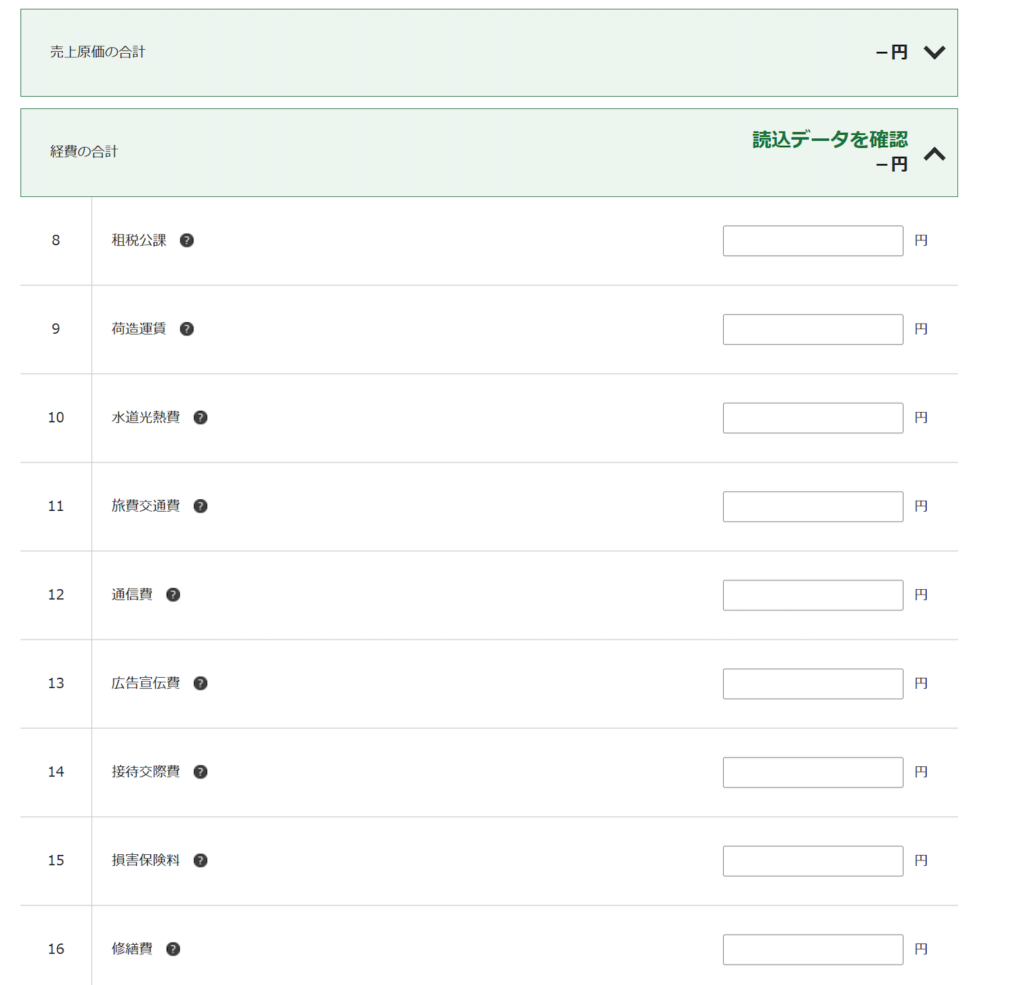
売上と経費を入力したら、次へ進みます。
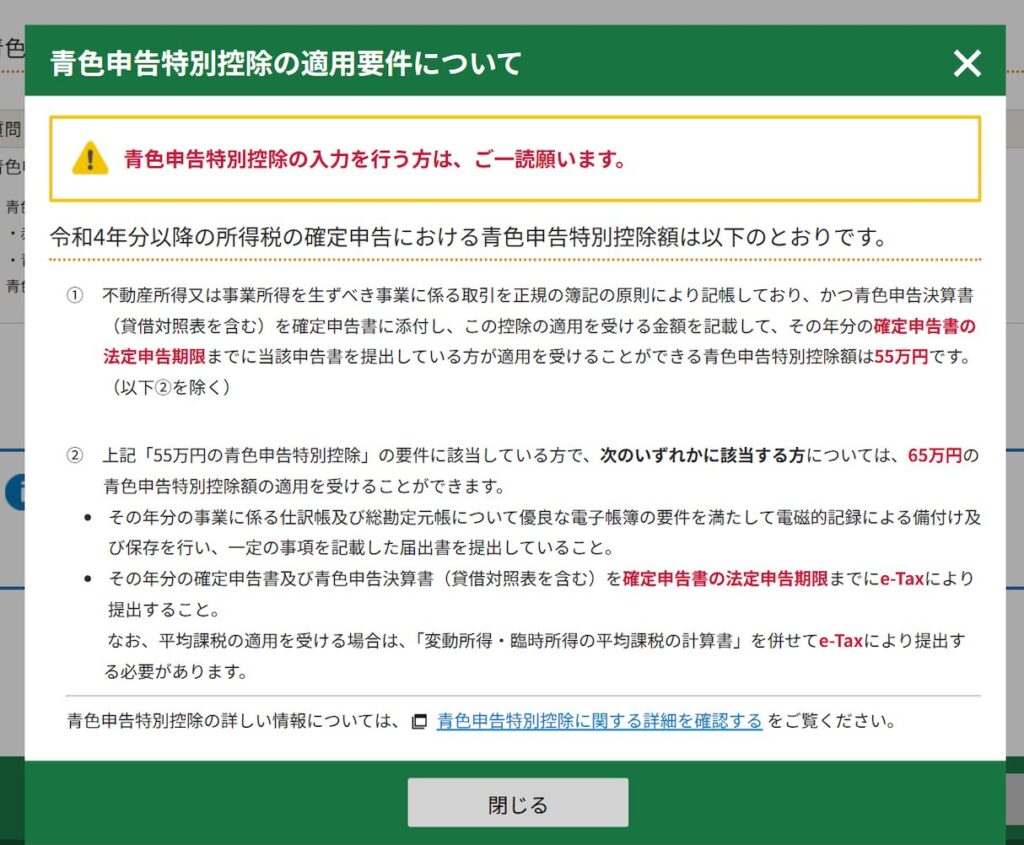
ここでは青色申告特別控除についての説明があります。
青色申告特別控除は本来10万円ですが、貸借対照表を付けることで55万円、もしくは65万円の控除を受けることができます。
e-Taxで提出すれば65万円の控除を受けることができます。
また、電子帳簿保存法に対応した帳簿を保存してしている場合も65万円の控除を受けることができます。
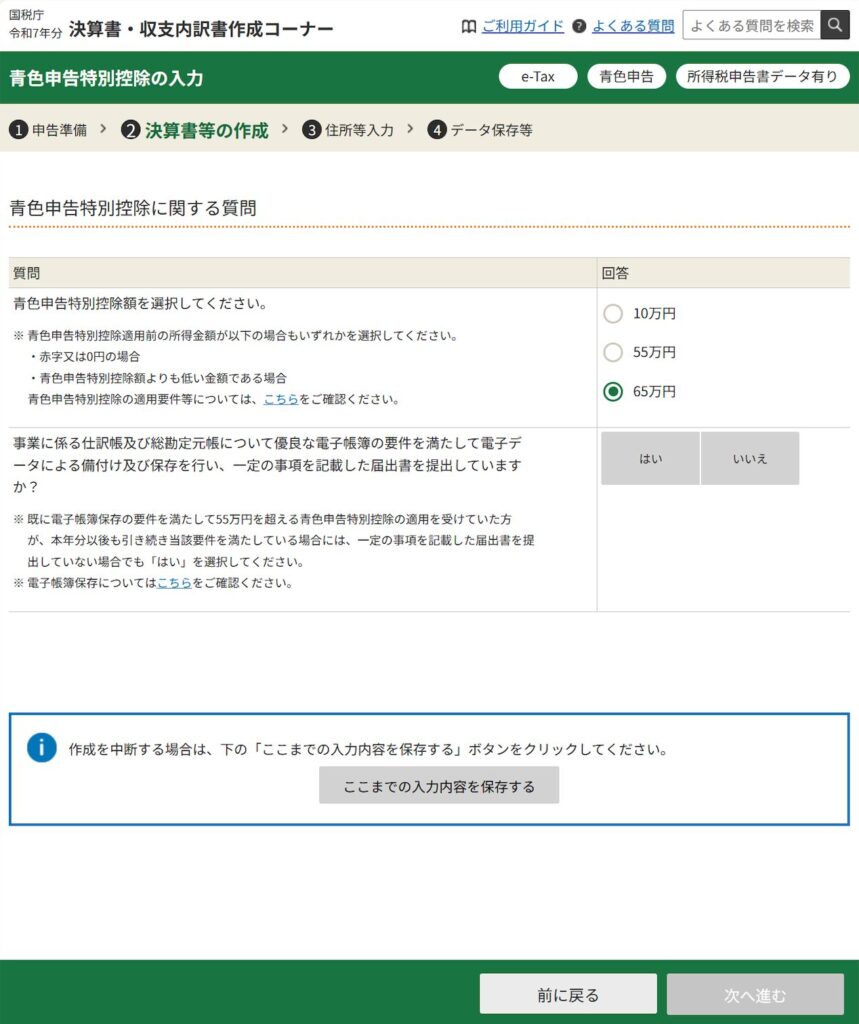
ここで65万円を選択し、次へ進みます。
その後、貸借対照表を作成します。
貸借対照表を作成するのであれば、会計ソフトは必要になるでしょう。
紙の帳面やExcelでは、なかなか厳しいと思います。
65万円の控除を受けるには、貸借対照表を付ける、つまり会計ソフトの利用が前提となります。
次に住所、氏名を入力します。
すでに保存情報が反映されているので、そのまま進めます。
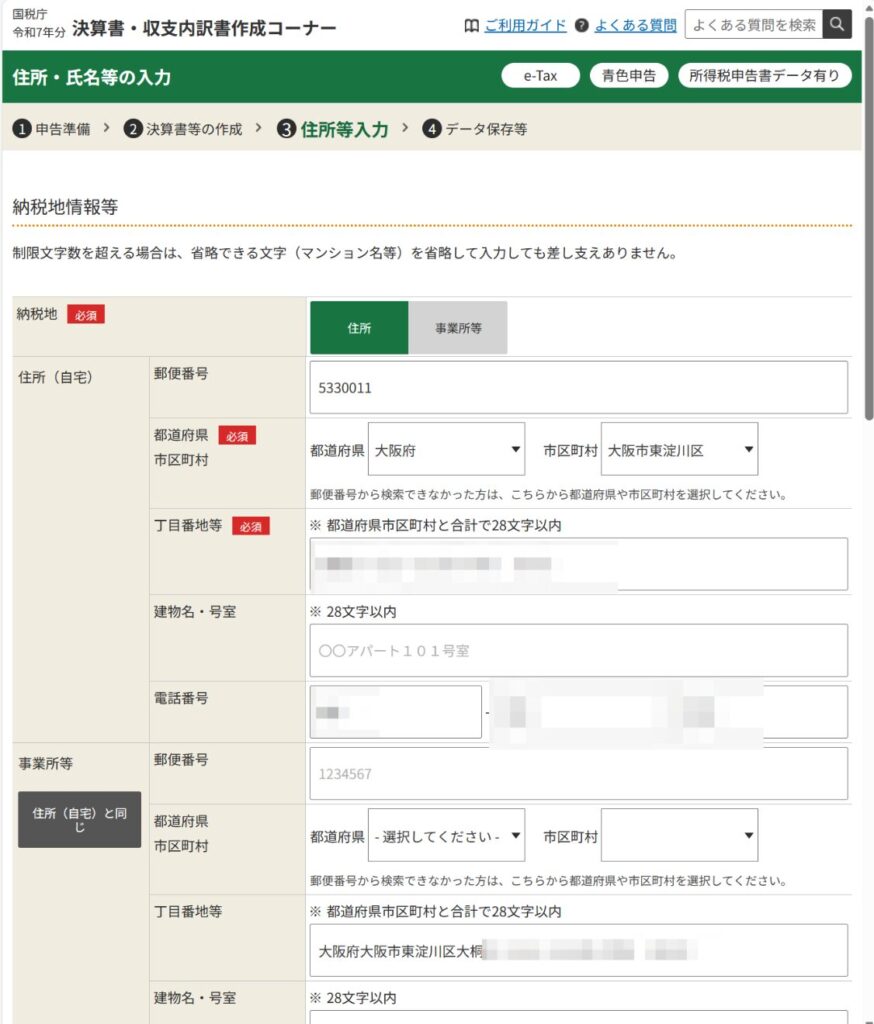
問題なければ次へ進みます。
ここで送信方法の選択をします。
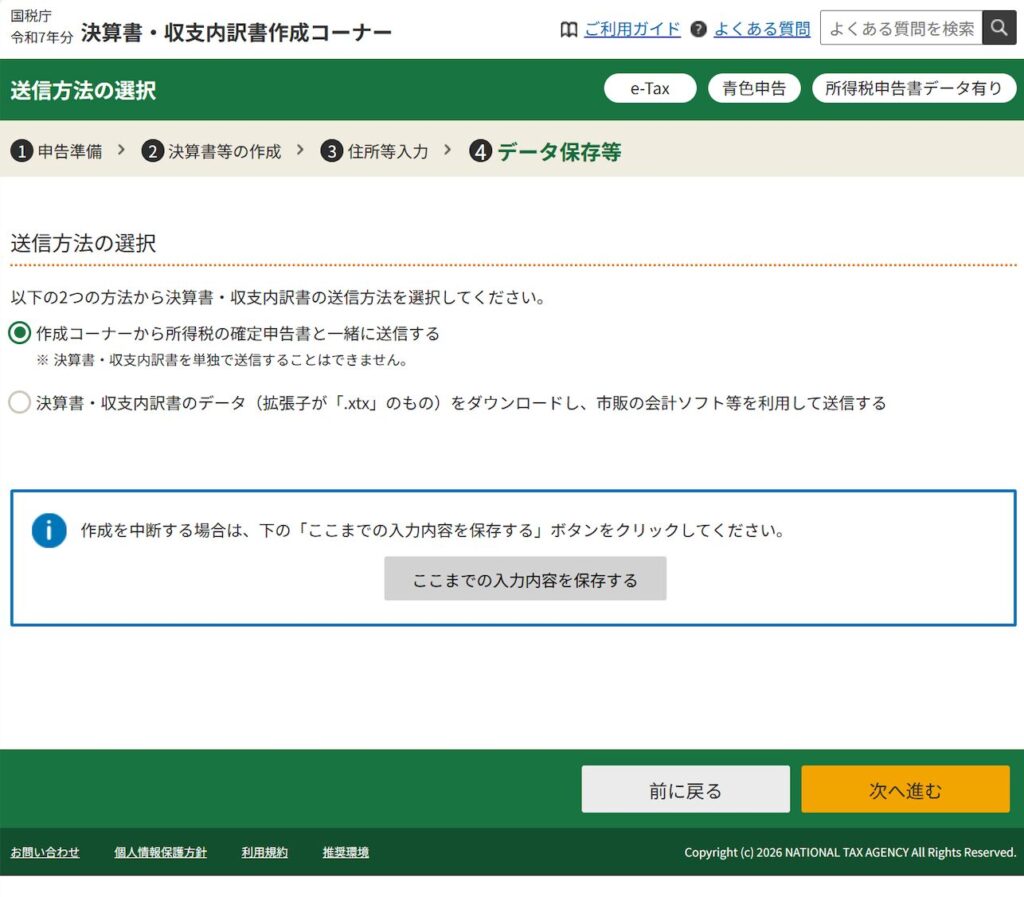
決算書と申告書を同時に提出した方が楽なので、「作成コーナーから所得税の確定申告書と一緒に送信する」を選びます。
確認画面で、青色申告決算書にチェックが入っているかを確認し、決算書を表示・印刷しておきます。
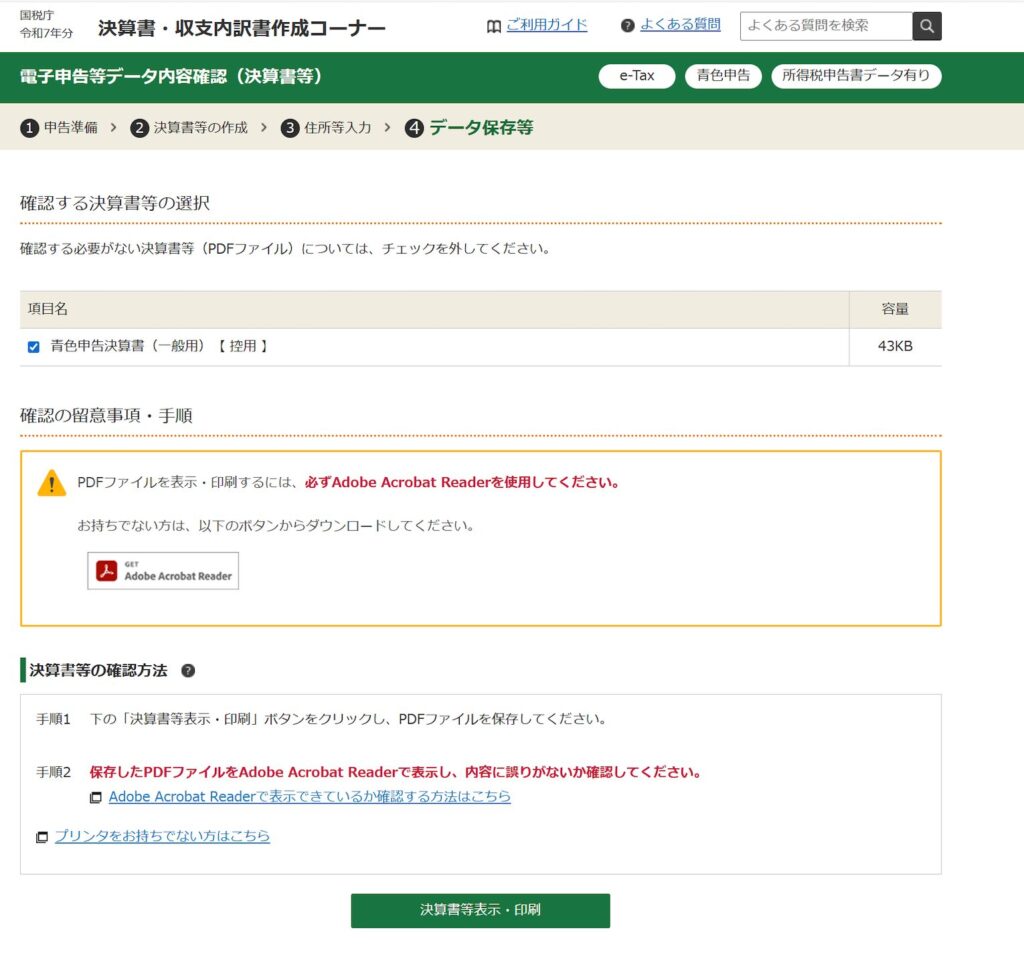
ここで一旦、ここまで作成した決算書データを保存します。
保存ができたら、所得税の申告へ進んでいきます。
データがどこに保存されたかを確認し、次に申告書を作成する際に取り出せるよう、保存場所を把握しておきます。
今回は、e-Taxによる所得税確定申告作成コーナーの使い方、その前編として決算書の作成まで行いました。
次回の後半は、所得税の申告についてお伝えしていきます。
<You Tubeチャンネル「独立・開業コンサルタント 税理士 ユウジロウ」>
You Tubeで動画配信しています。
よろしければ、チャンネル登録お願いいたします。
こちらから
<単発・スポット>