記帳指導は90分がリミット。ID・パスワード方式による確定申告書提出に挑戦<No 675>
yujiroyamamoto 山本祐次良税理士事務所
<プロフィール・ご依頼>
Contents
令和7年分の所得税の確定申告について、これまで前編と後編にわたってお伝えしました。
令和7年分、e-Taxでやる所得税の確定申告。決算書作成まで(前編)
令和7年分、e-Taxでやる所得税の確定申告。申告書の作成から提出まで(後編)
前編は決算書の作成まで、後編は所得税の申告までを。
今回は、所得税の申告を終えた後の、消費税の申告についてお伝えしていきます。
インボイス以前は、売上が1,000万円を超える人でなければ、消費税はかかっていませんでした。
これがインボイスの導入により、売上が1,000万円以下でも、インボイスの登録申請をすると、消費税を支払わなければならなくなりました。
私自身も、法人化などによって所得を分散し、消費税の課税事業者から外れてきた一人ではありますが、今回のインボイス導入により、法人・個人ともにインボイスの登録申請を行い、消費税の課税事業者となりました。
消費税の計算方法には、一般的な原則課税、簡易課税、そして今回インボイスの登録申請により課税事業者となった人が利用できる2割特例の、3つがあります。
原則課税や簡易課税、2割特例がどのような制度かについては、これまで税務記事でお伝えしてきましたので、詳しくは過去記事をご参照ください。
消費税の計算方法は選択できる。「簡易課税」の基本と注意点について
免税事業者がインボイス登録で簡易課税を選ぶときの有利不利判定<令和5年度税制改正大綱対応>
では早速、e-Taxでの消費税の申告についてお伝えしていきます。
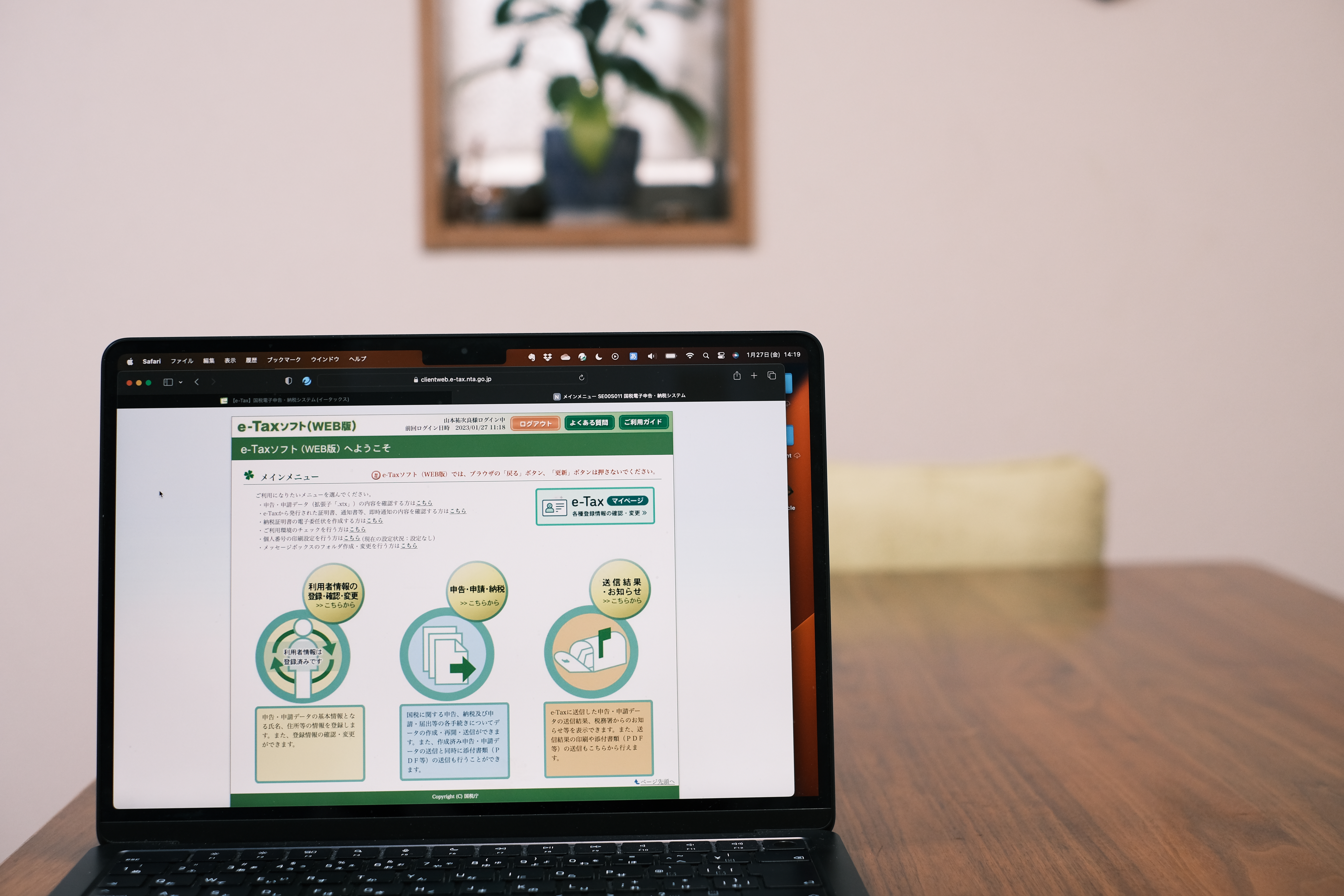
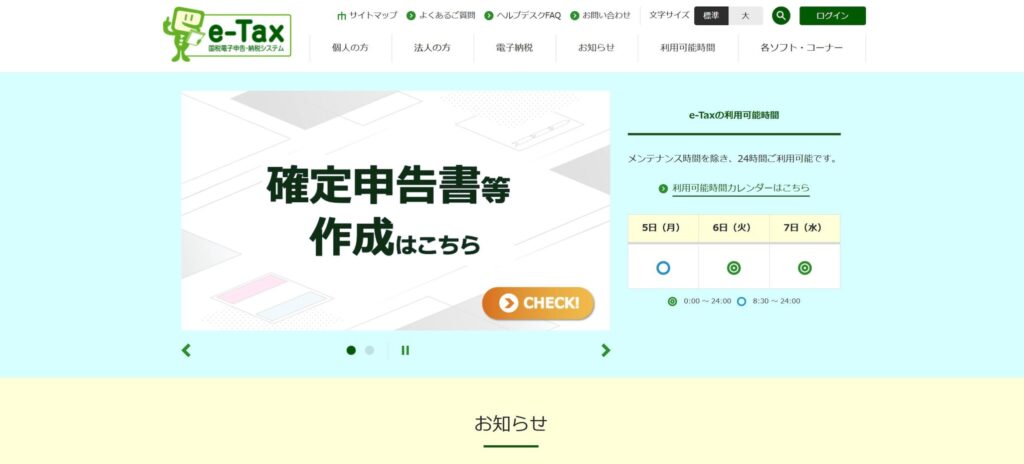
まずは、いつも通りe-Taxのサイトのトップページからログインします。
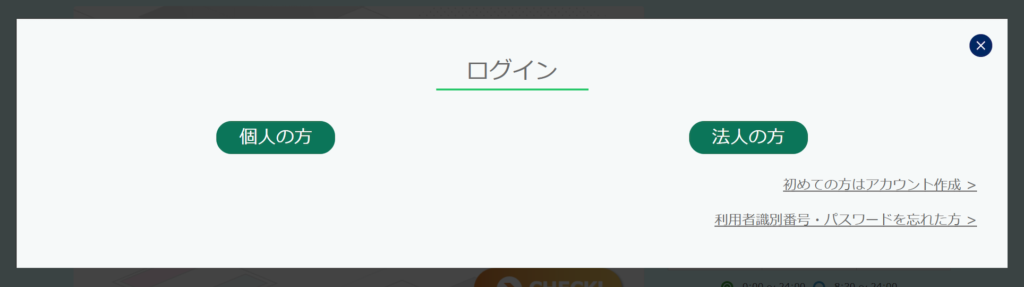
個人の方を選びます。
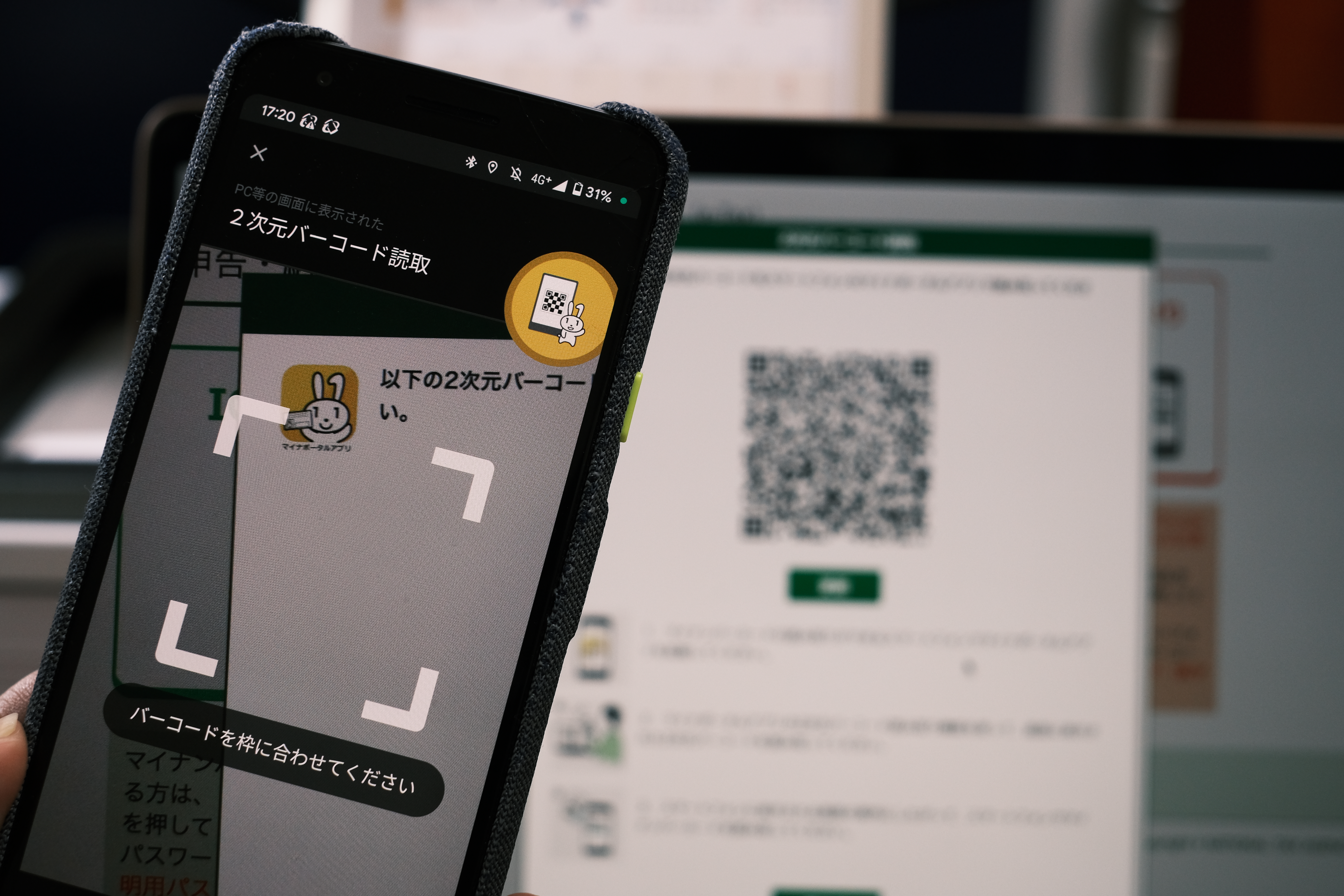
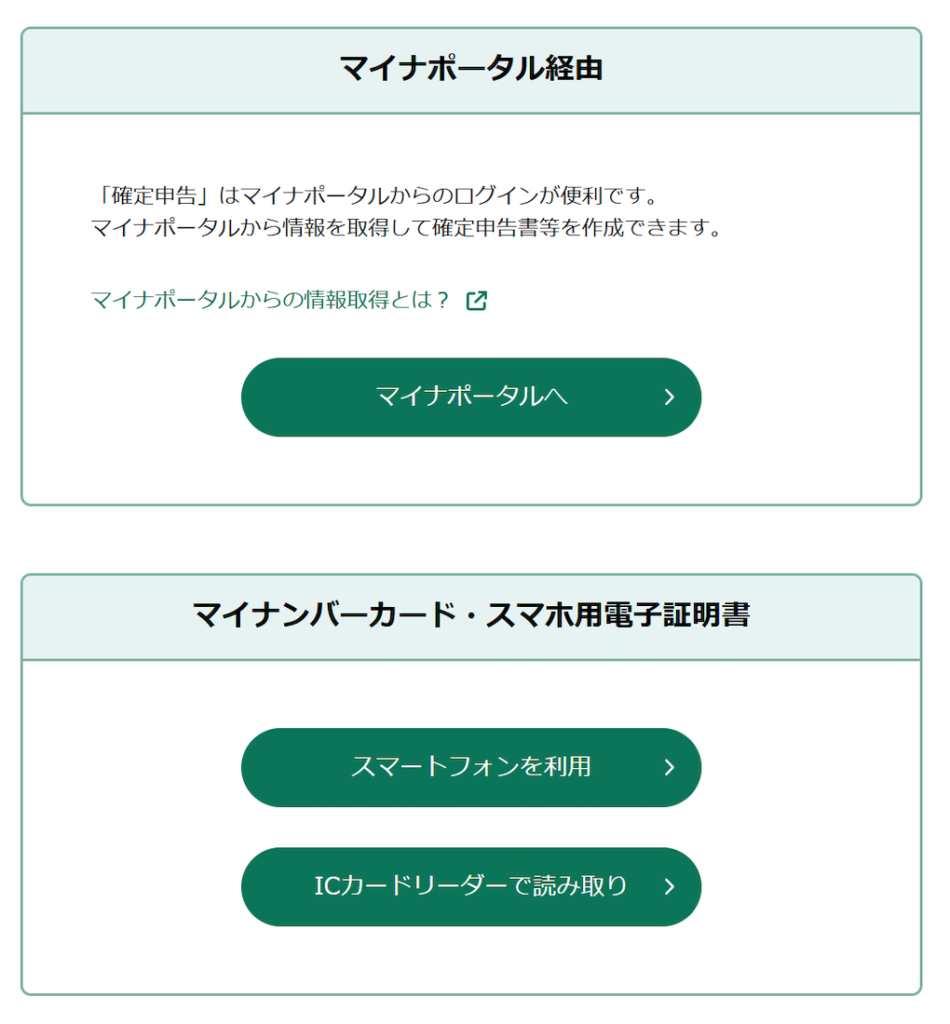
消費税で、マイナポータルから取り出す情報はないので、「スマートフォンを利用」からログインしていきます。
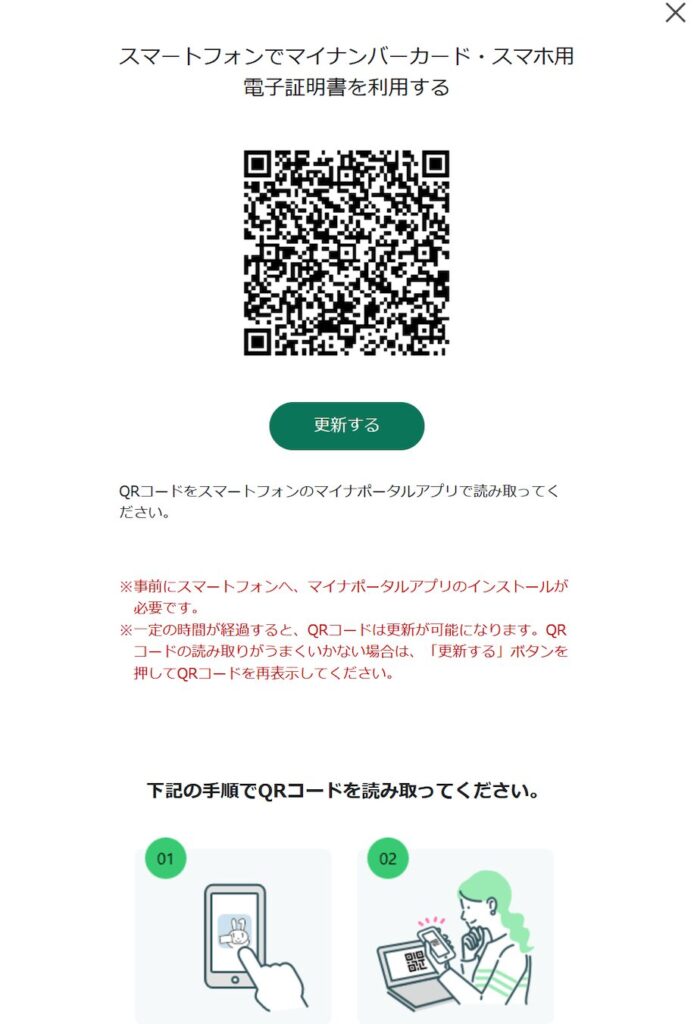
マイナポータルアプリを開き、QRコードを読み取ります。
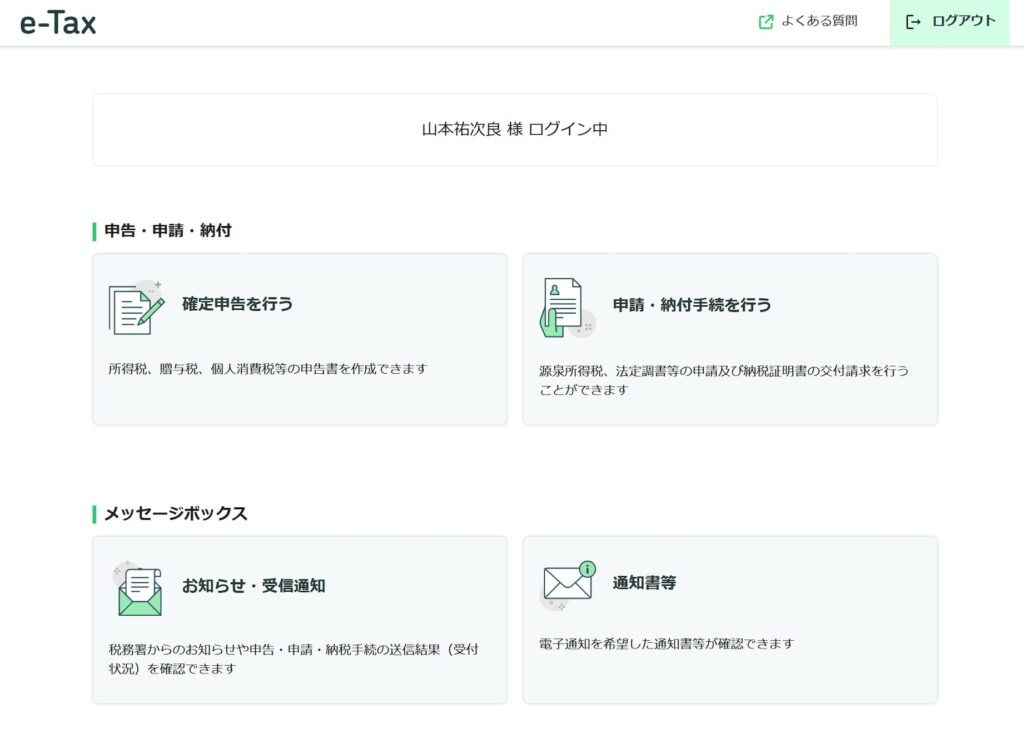
自分のアカウントに入ることができたら、「確定申告を行う」をクリックして進みます。
進めていくと、作成コーナーのトップ画面になります。
ここで、いつもの通り「保存データを利用して作成」をクリックします。
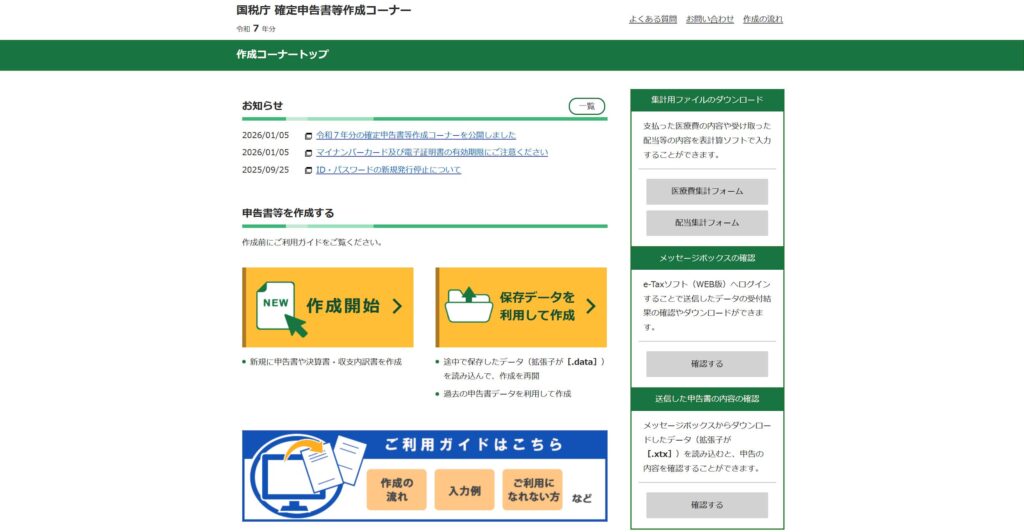
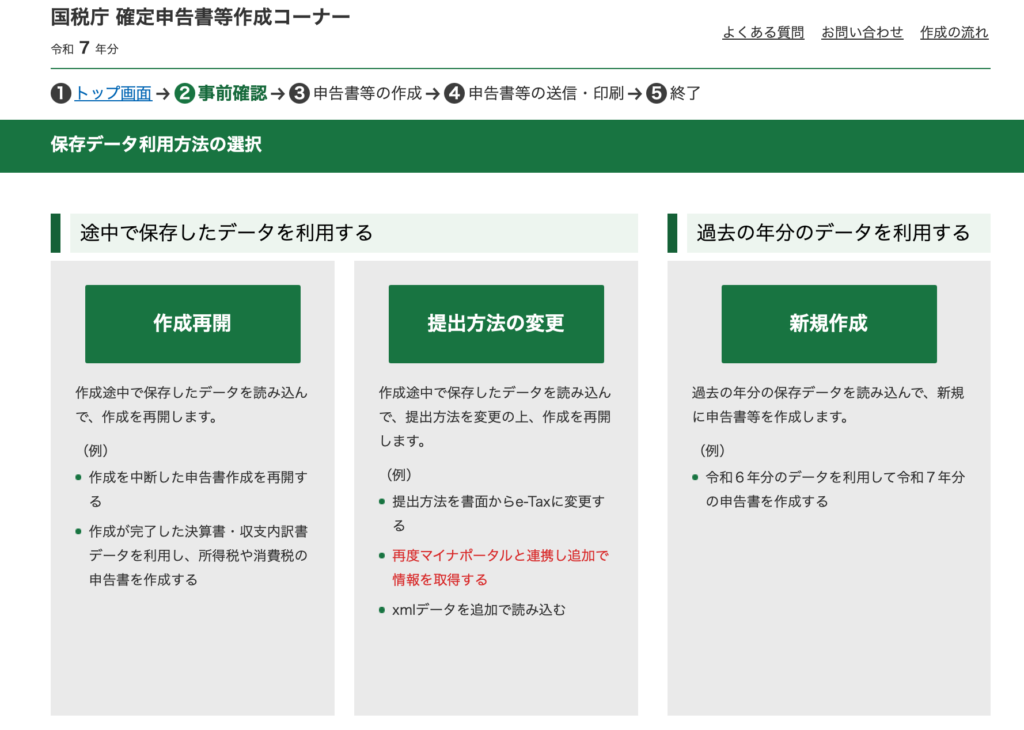
所得税の申告が済んでいる場合は、一番左端の「途中で保存したデータを利用する」の中の「作成再開」をクリックします。
ここで、所得税の申告をした際に最後に保存したファイルを選択して、データを取り込みます。
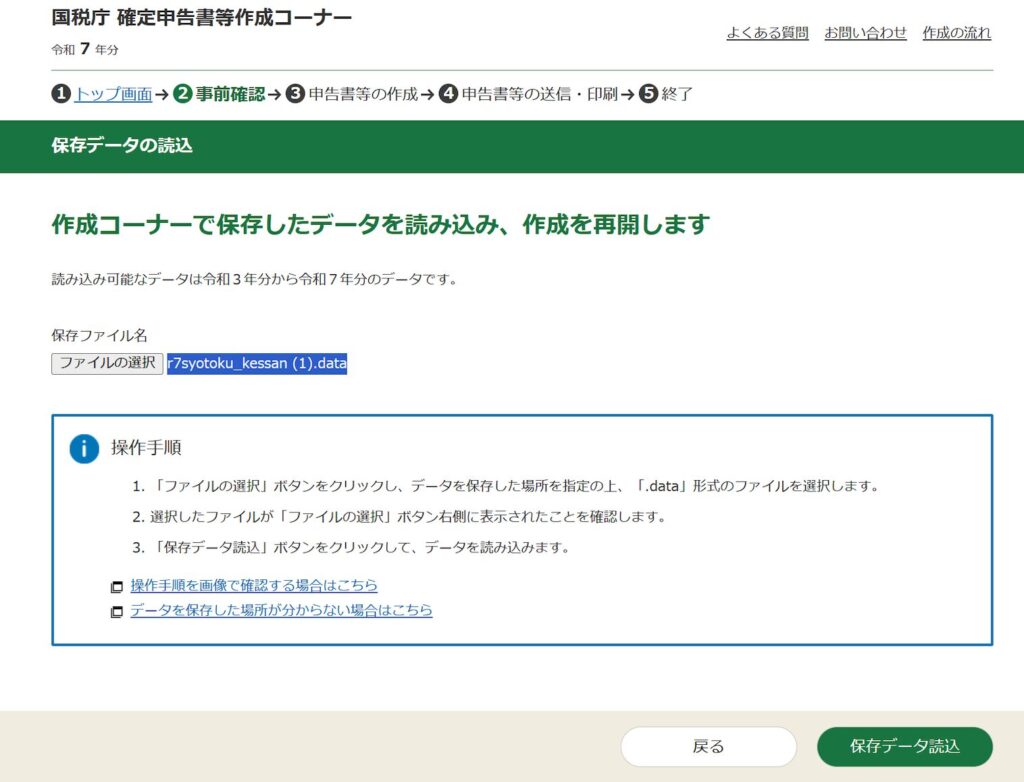
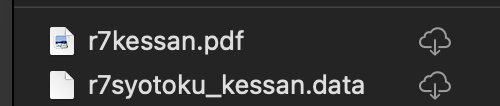
「r7syotoku_kessan.data」というファイルです。
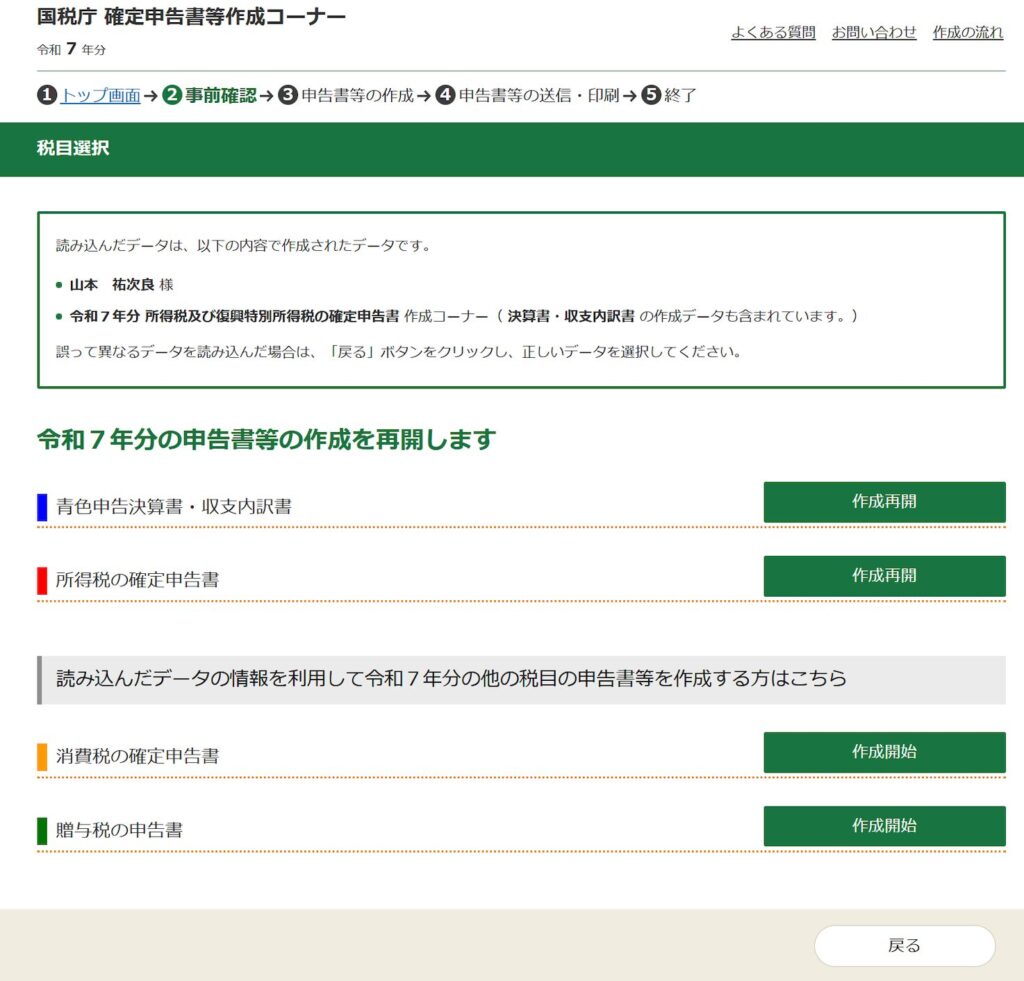
保存データを読み込むと、「こちらでよろしいですか」と表示されますので、令和7年分の所得税データであることを確認し、問題なければ、下の黄色の「消費税の確定申告」の作成開始を選びます。
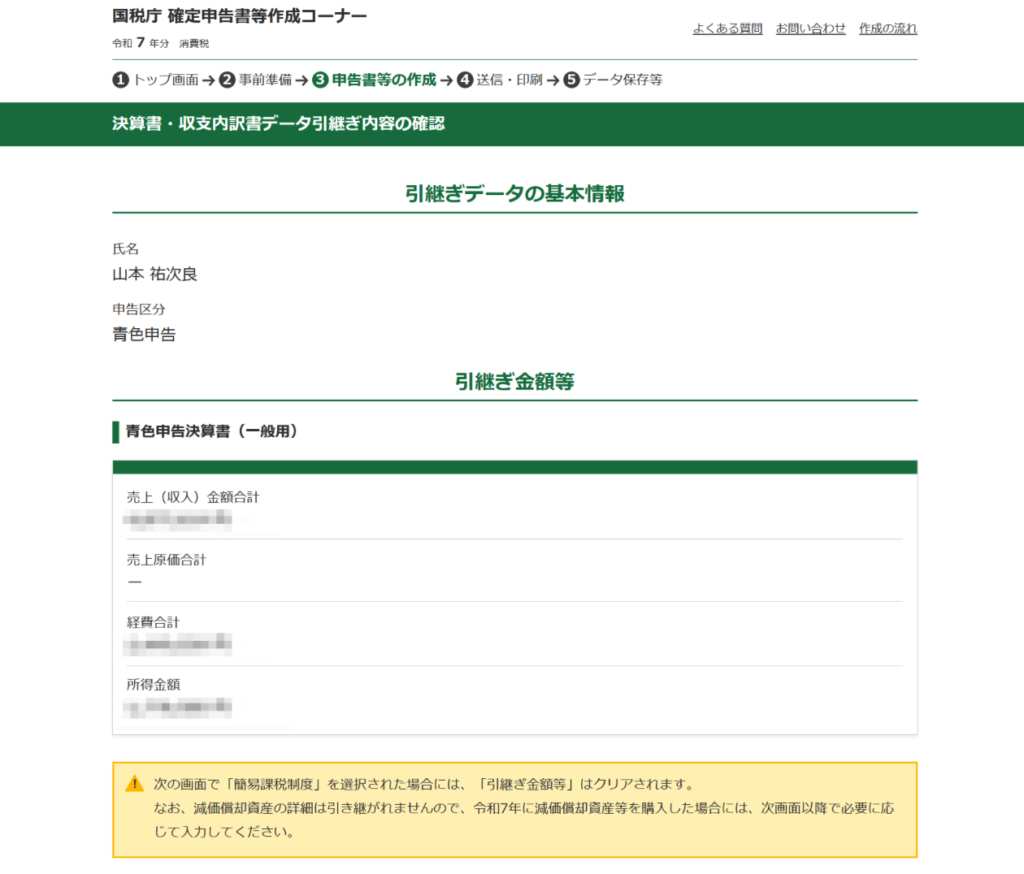
ここで引き継いだデータを確認します。
所得税の決算、申告時に計上した売上、経費、所得の金額に問題がなければ、そのまま進みます。
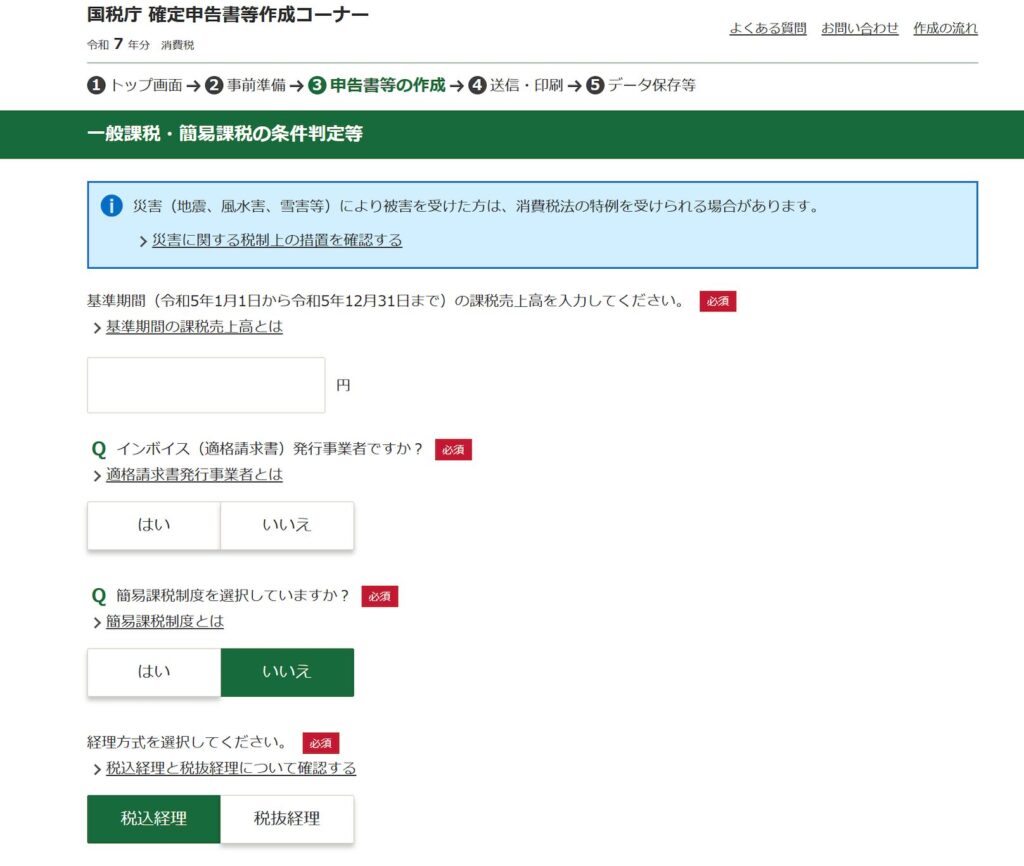
次に、一般課税・簡易課税の条件判定を行います。
基準期間とは2年前の売上のことですので、令和5年の売上金額を入力します。
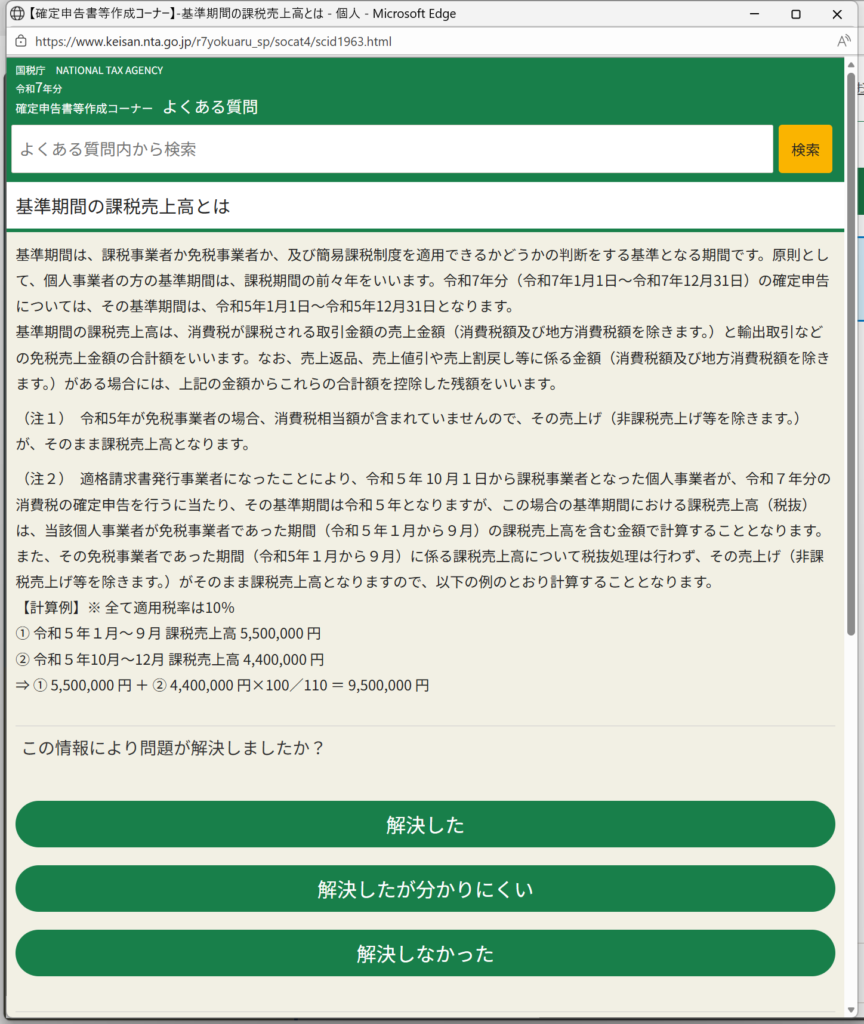
基準期間の課税売上高について、令和5年にインボイス登録と同時に課税事業者となった方は、令和5年の1月から9月までは税込売上、10月から12月は税抜売上を合算した金額を入力します。
インボイスを発行しているか、簡易課税を適用しているかどうか、また税込経理かどうかを選択します。
基準期間の課税売上高について、詳しくはこちらに書かれています。
一番下の計算例で確認していただければ。
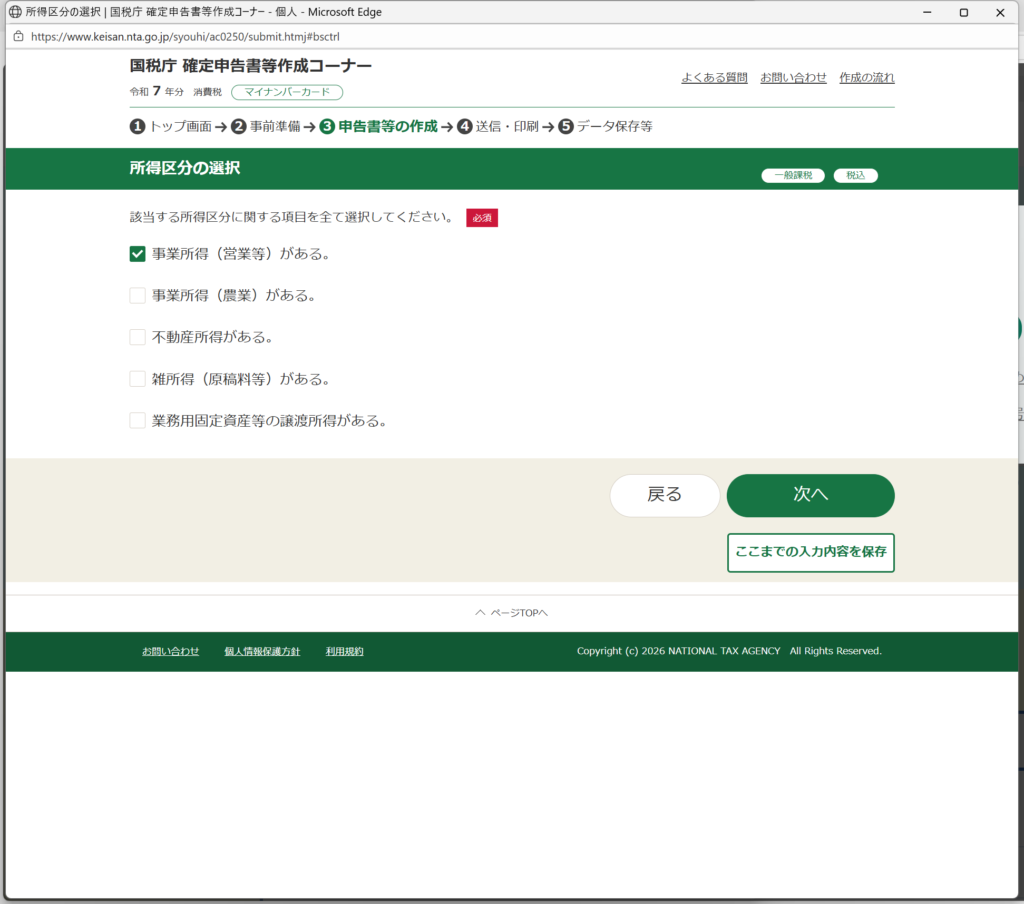
次に、所得区分の選択で「事業所得(営業等)がある」を選択します。
事業用の資産、例えば車や店舗設備などを売却している場合は、「業務用固定資産の譲渡所得がある」を選択します。
これらは消費税の課税売上に含める必要があります。
次に、「売上金額、仕入金額等の入力」で「事業所得(営業等)」をクリックし、金額を入力していきます。
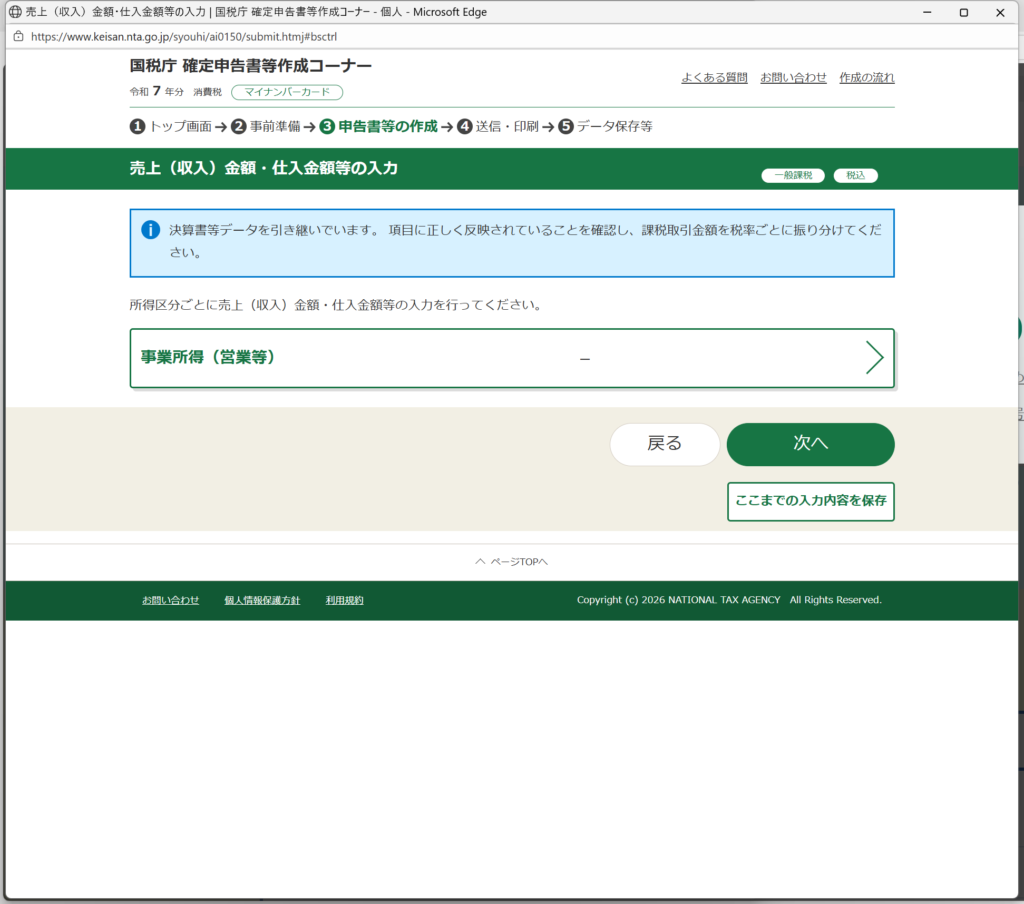
ここも、決算書から引き継いだ金額が表示されているので、問題なければそのまま進みます。
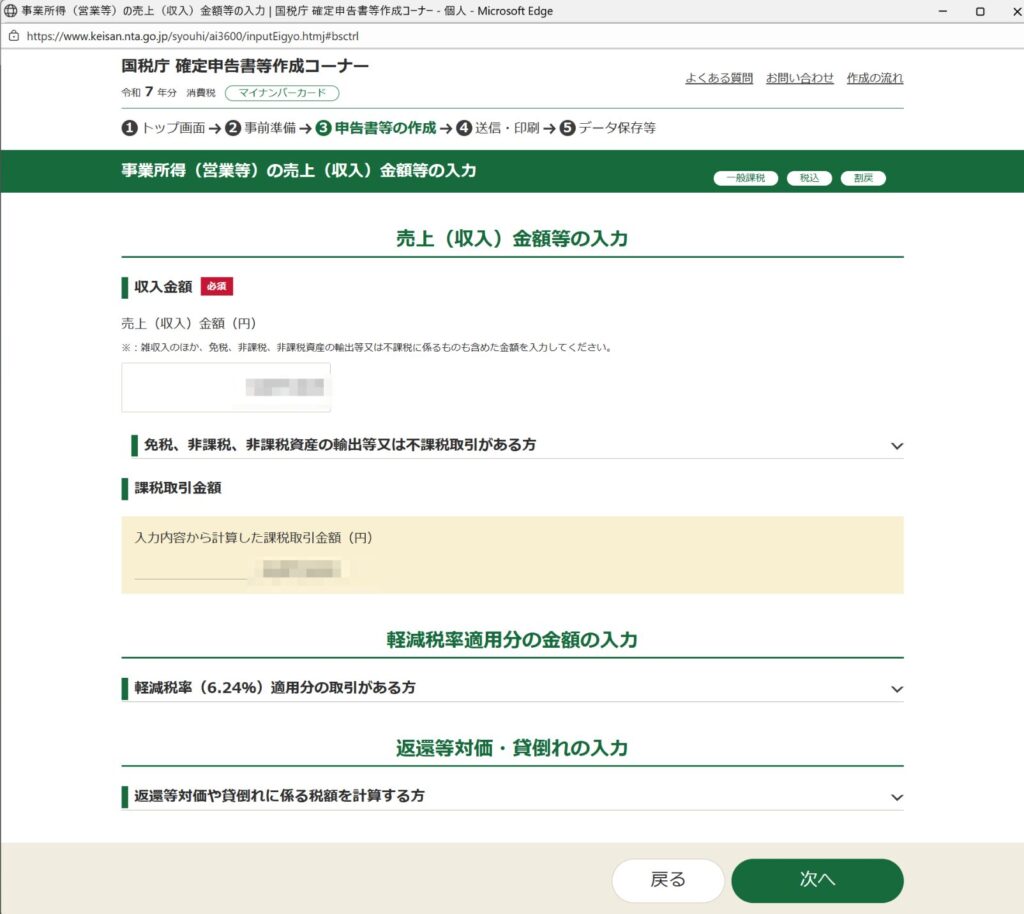
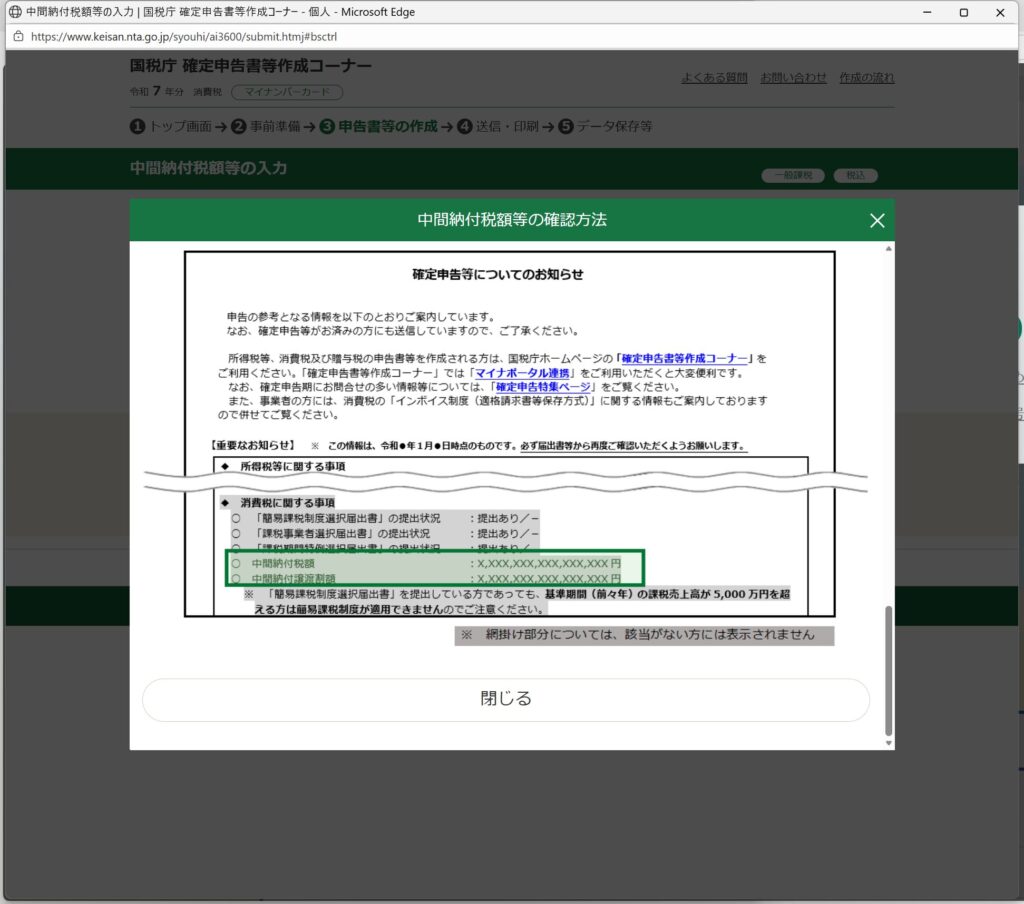
次に、「中間納付額等の入力」です。
中間申告をしてすでに消費税を納付している方、または予定納税として前年度の半分を支払っている方は、ここで金額を入力します。
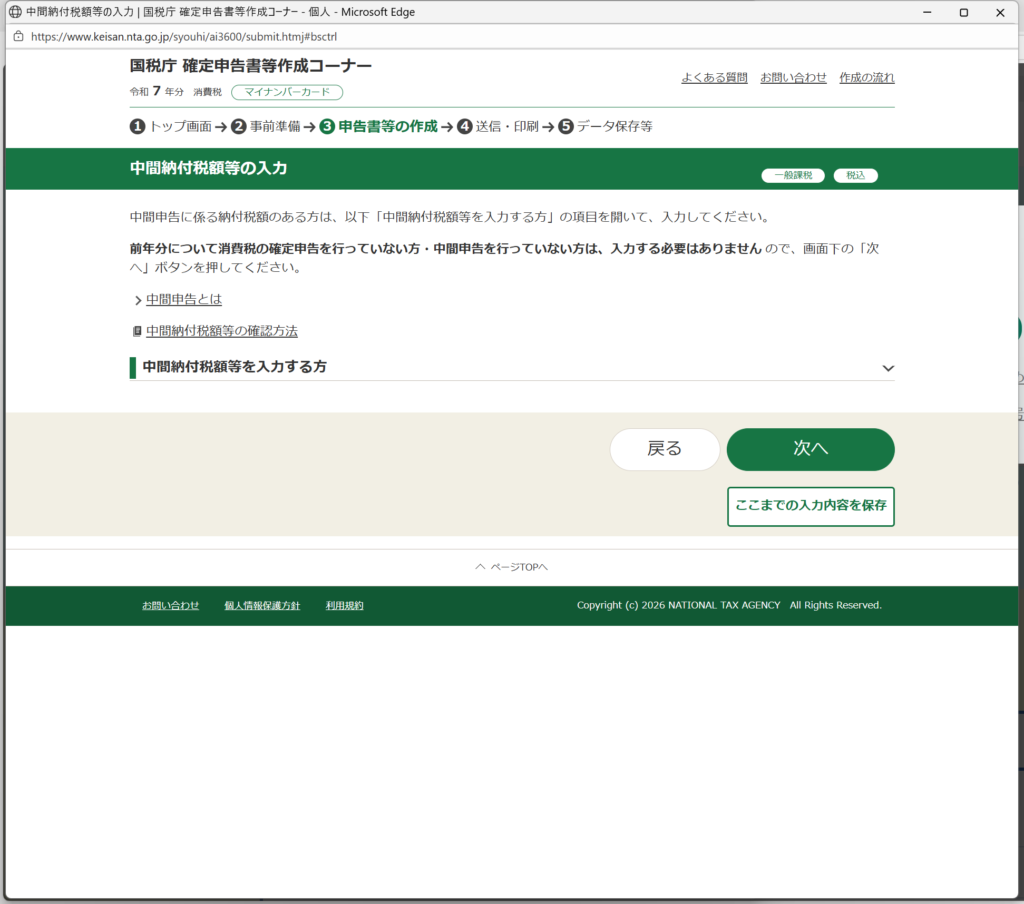
金額を忘れた場合は、メールボックスに届いている「確定申告のお知らせ」などで確認できます。
お知らせは、はがきで届くものと、e-Taxのメールボックスに届くものの2種類があります。
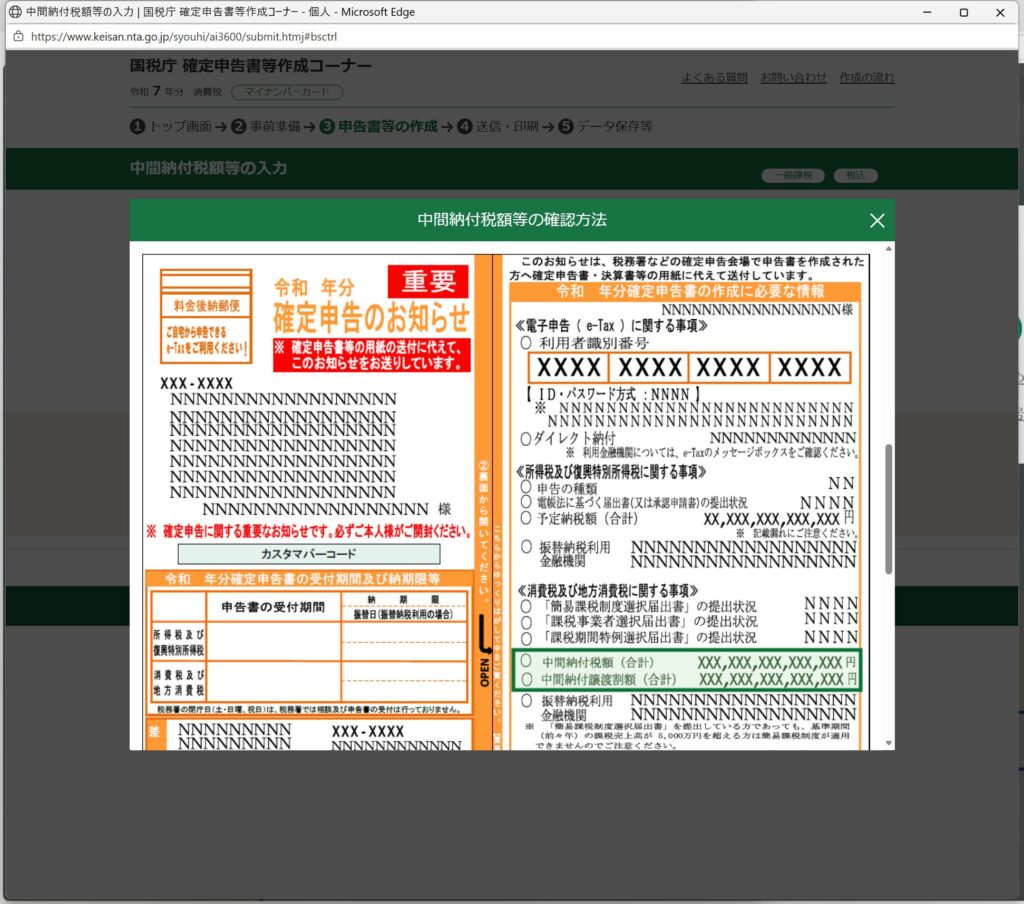
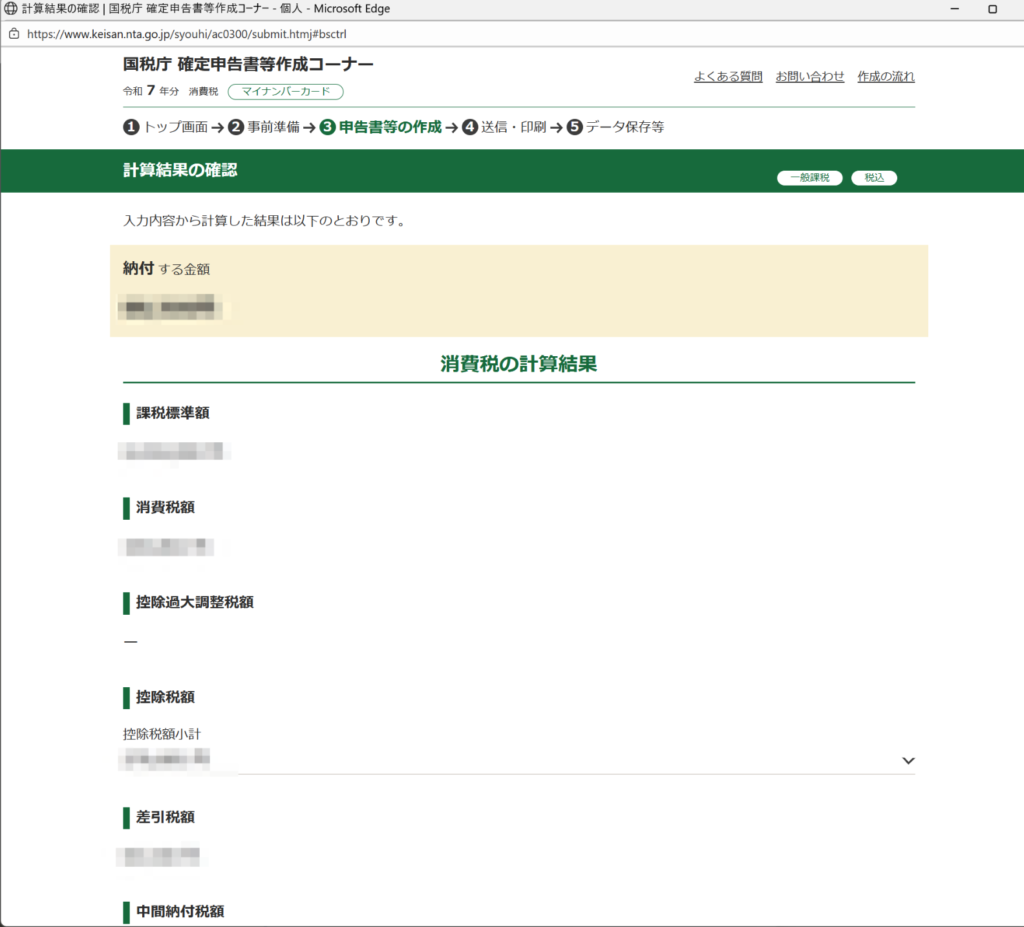
計算結果の確認画面で、納付する消費税額が表示されますので、問題なければそのまま進みます。
利用している会計ソフトに申告ソフトが付いている場合は、申告ソフトで計算結果を確認し、その後e-Taxの作成コーナーで入力してダブルチェックすると入力漏れやミスを減らすことができます。
会計ソフトを利用していない方でも、紙で手書きするより正確に計算してくれますので、作成コーナーを利用した方がよいでしょう。
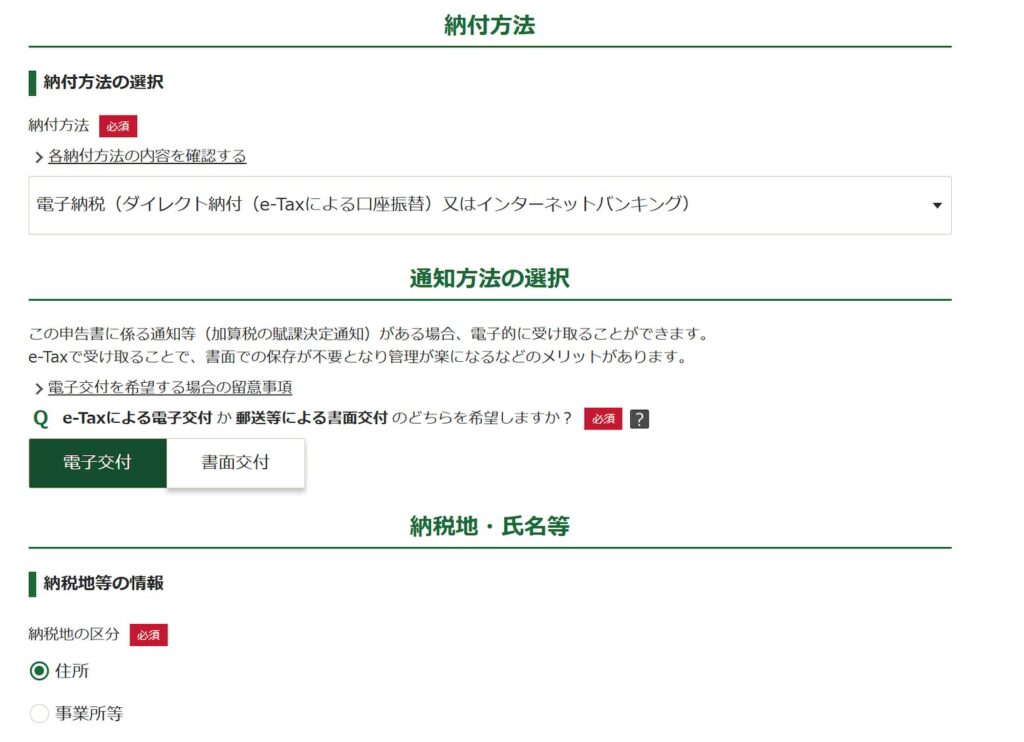
次に、納付方法を選択します。
現在は、振替納税だけでなく、ダイレクト納付、インターネットバンキング、クレジットカード納付、スマホアプリ納付など、選択肢はかなり増えました。
通知方法は、電子交付でも書面交付でも、どちらでも問題ありません。
メールボックスの確認が負担にならないかたは電子交付で、あまり見ないかたは書面交付で。
内容を確認し、問題がなければ先に進みます。
ここまで来ると、個人情報や基本情報はすでに入力された状態になっているので、そのまま進められます。
送信前の申告内容確認画面で、申告書を再度表示してチェックします。
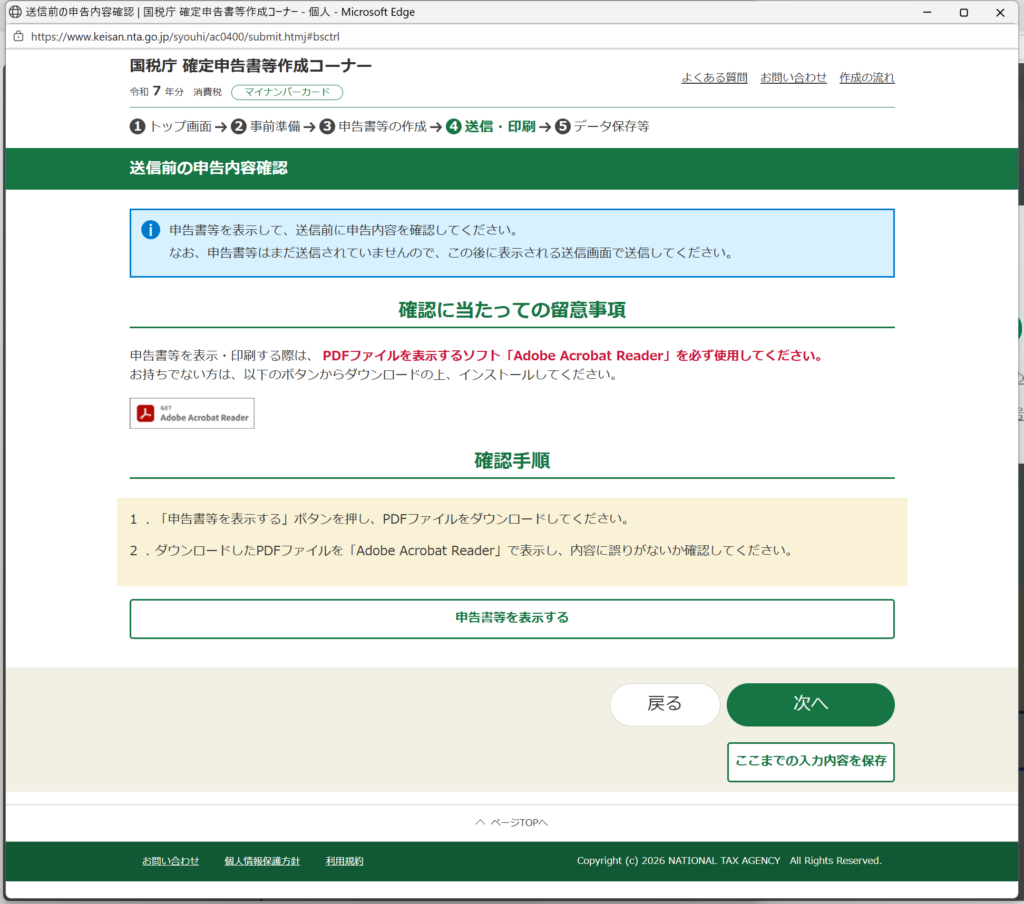
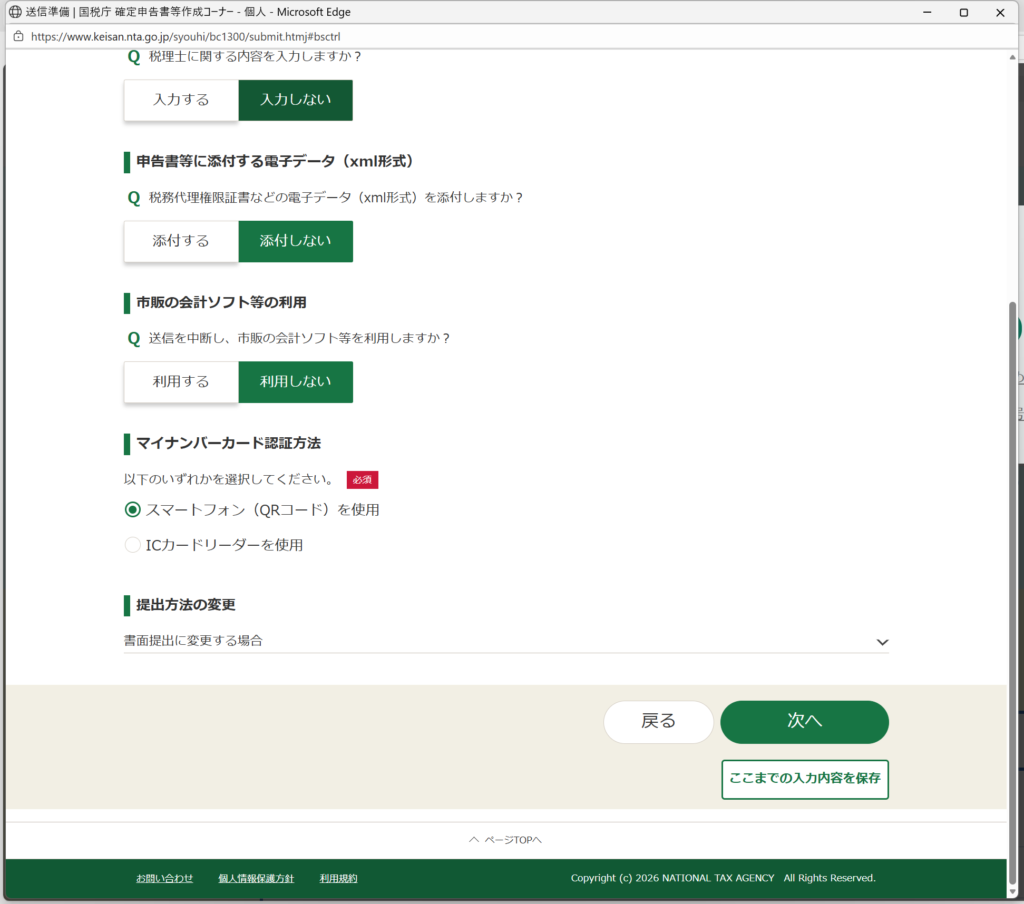
その後、送信準備に進み、該当するチェックボックスを選択します。
マイナンバーカードの認証方法は、「スマートフォン(QRコード)を使用」を選択して進みます。
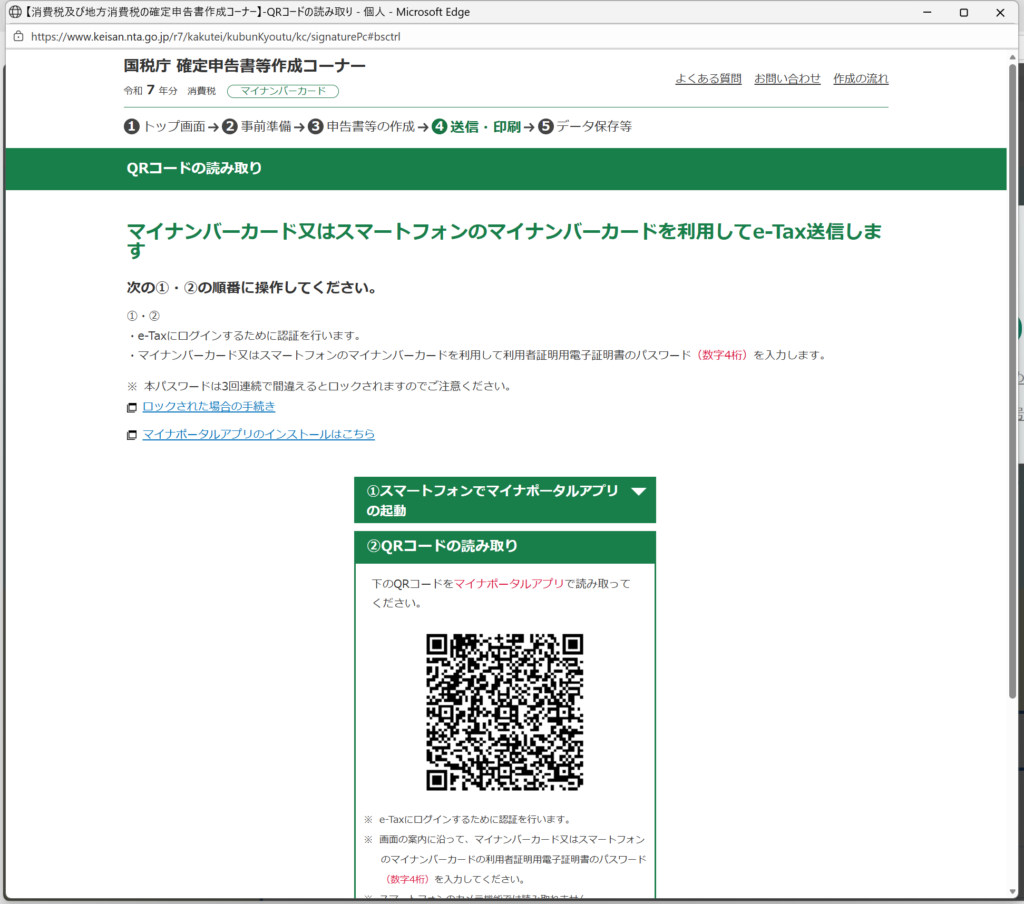
QRコードを読み取り、認証が完了したら、確定申告データを送信します。
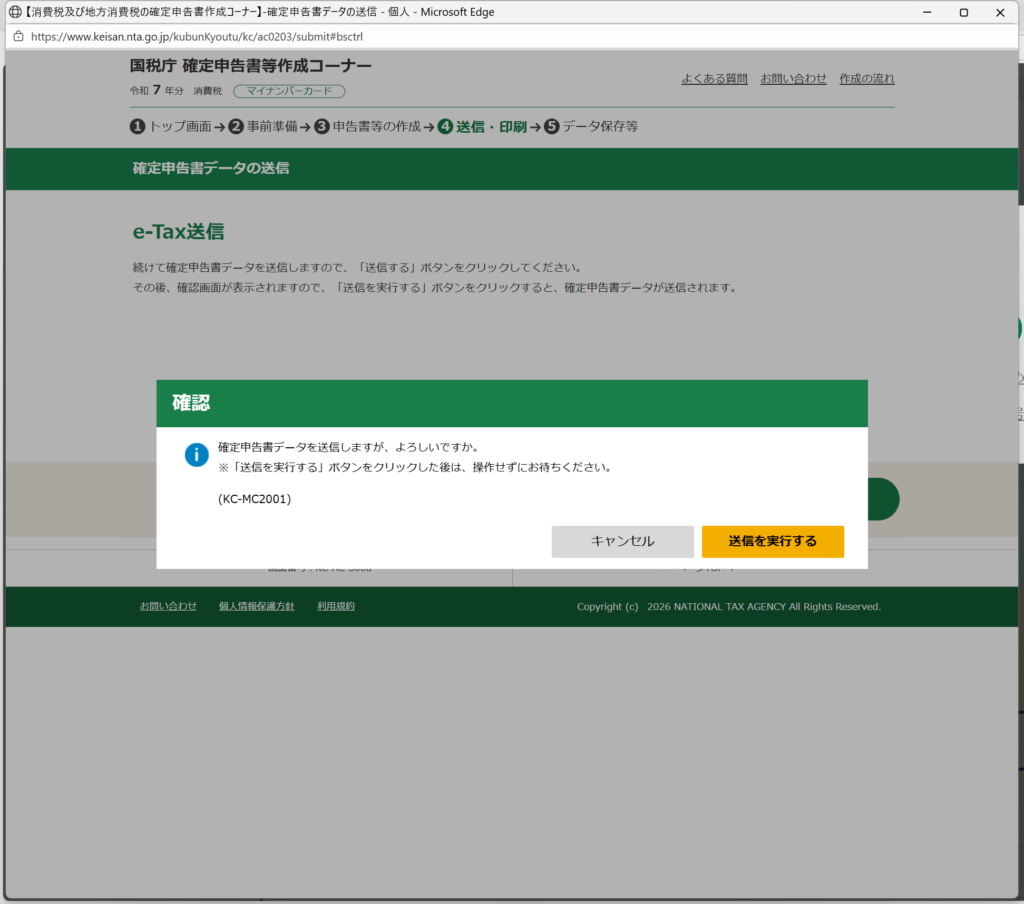
送信完了の表示が出れば、無事に完了です。
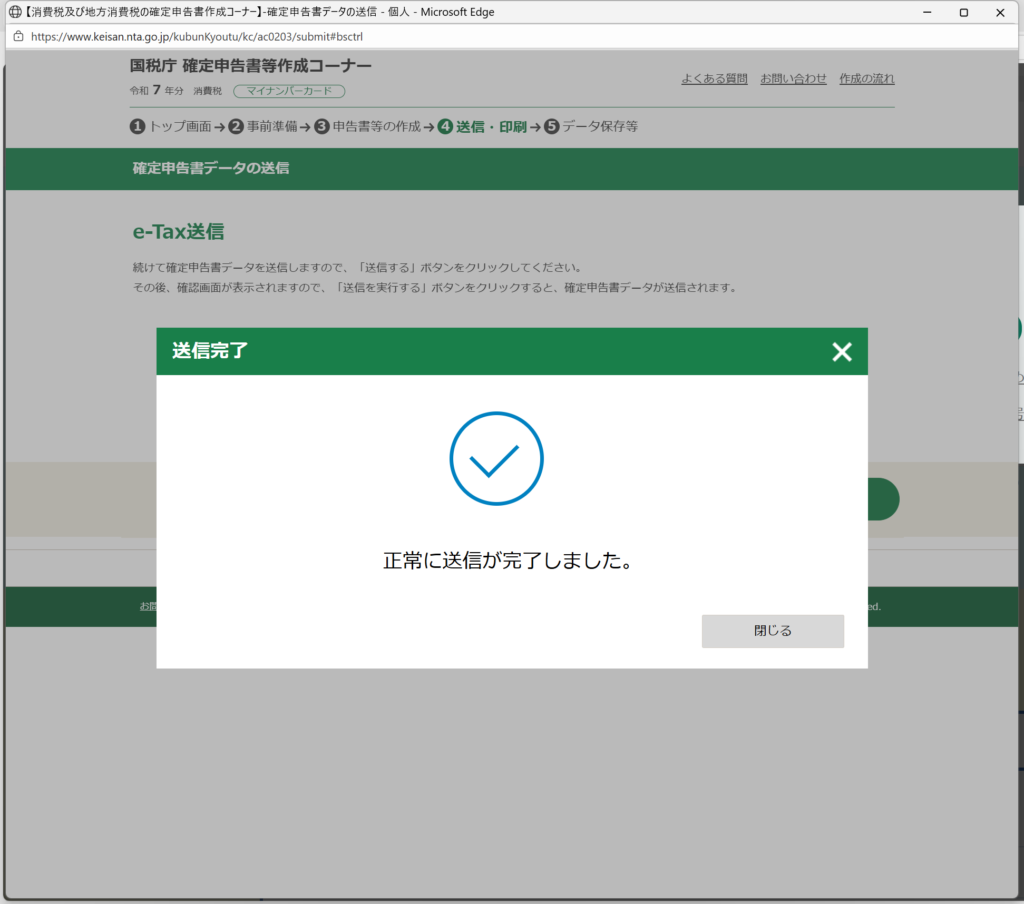
送信結果の確認を行い、その後「申告書等の表示・印刷」へ進みます。
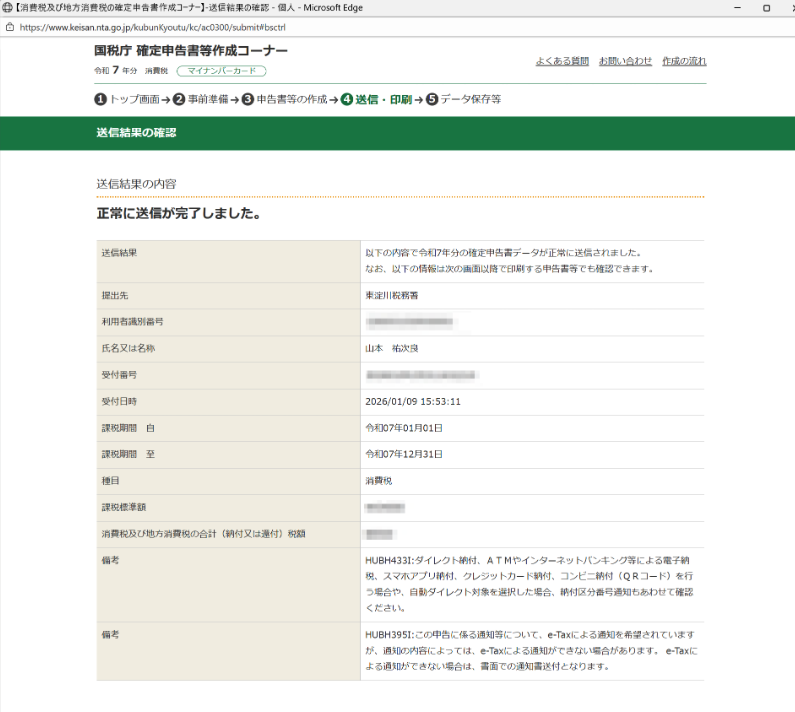
表示された申告書は、PDFで保存しておきます。
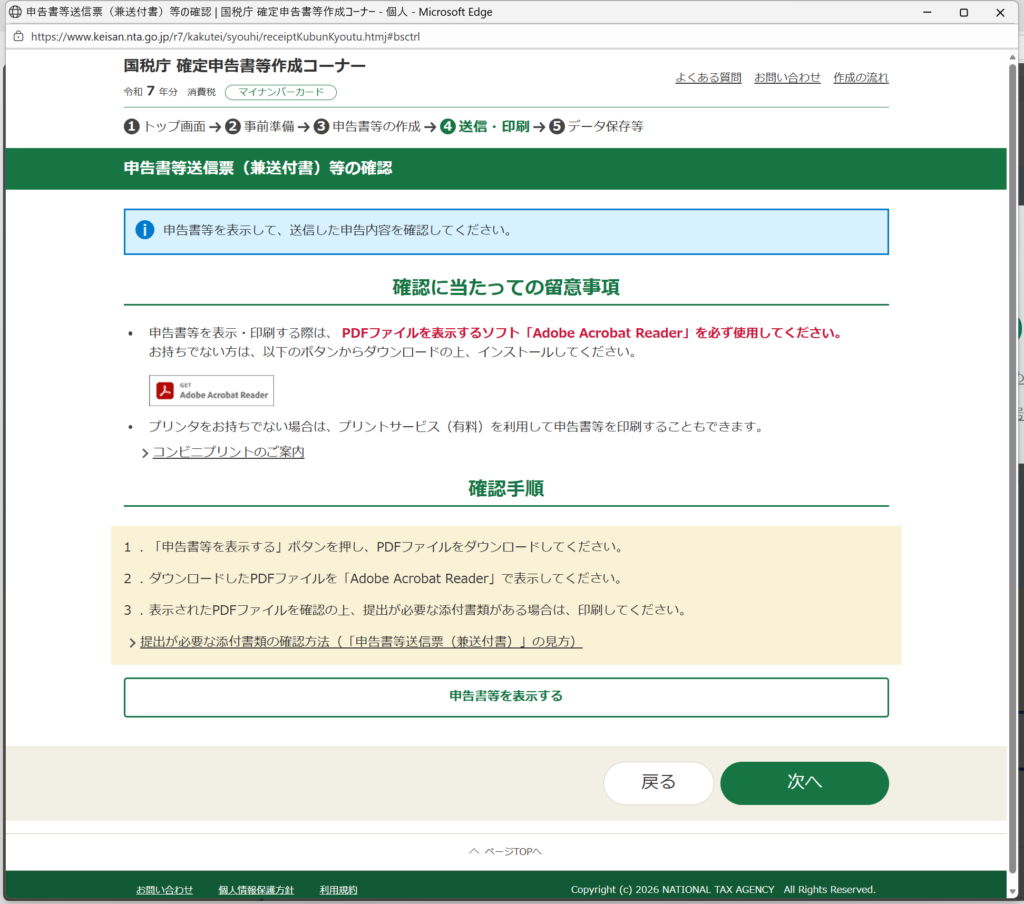
PDFの保存が完了したら次へ進み、入力データのダウンロードも行います。
このデータは来年以降も引き継いで使用しますので、分かりやすい場所に保存しておきましょう。
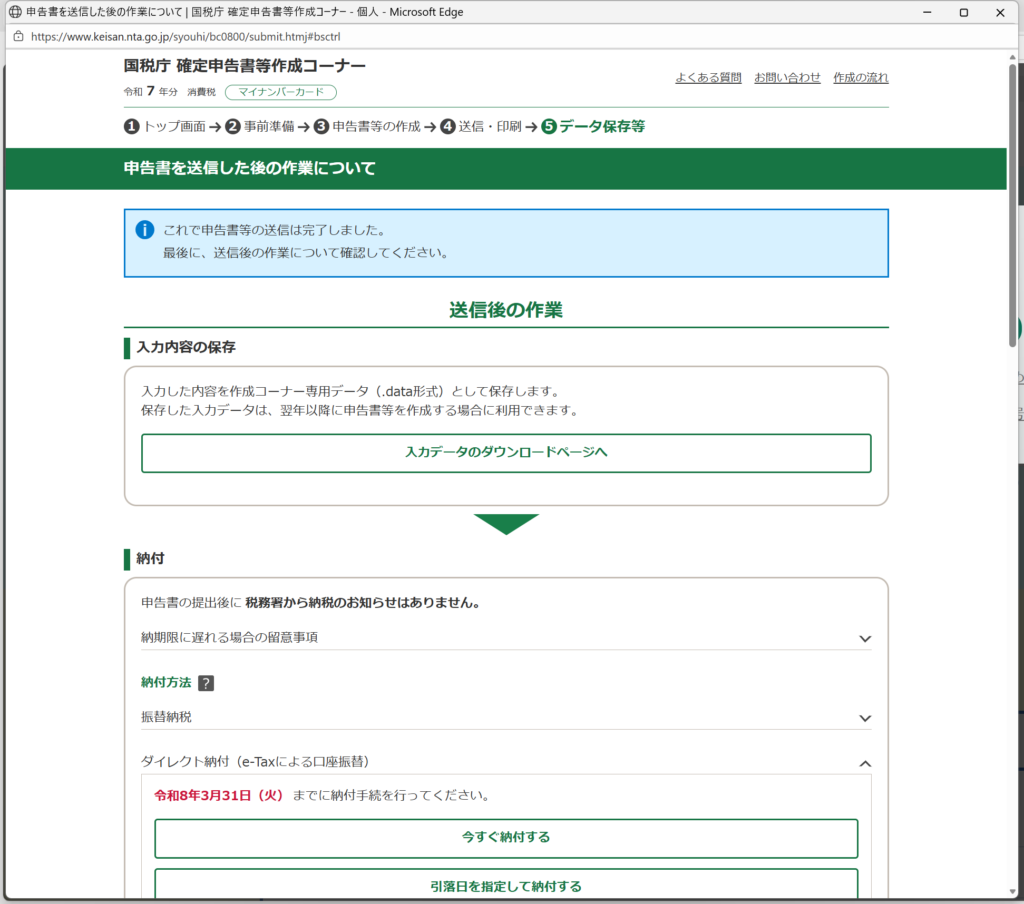
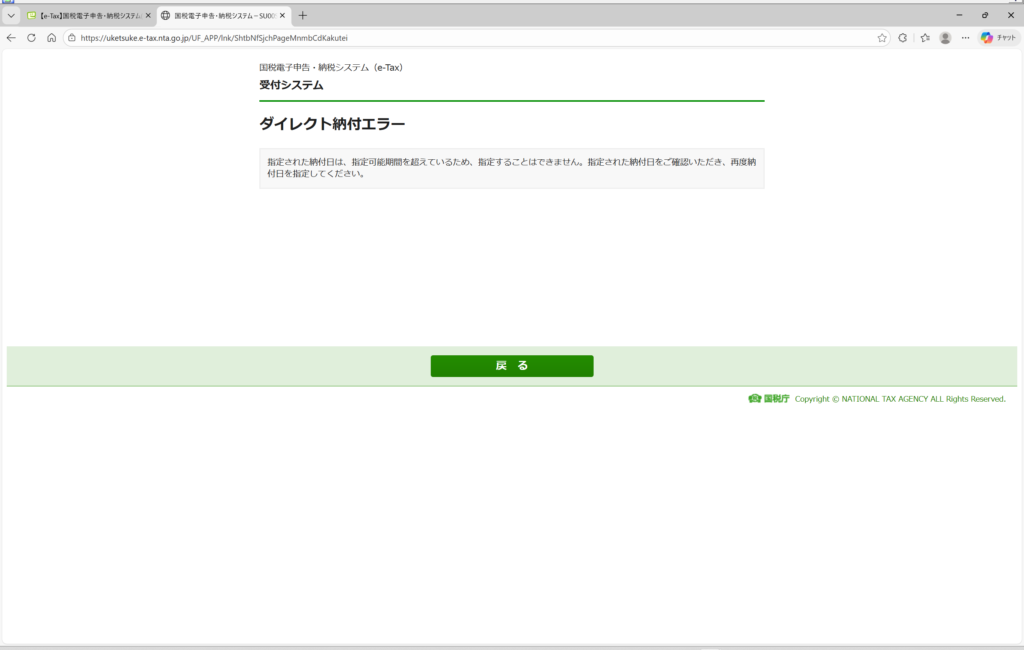
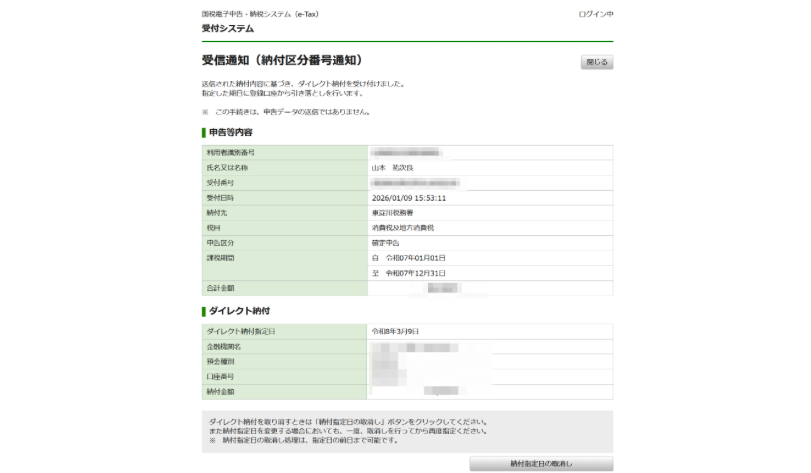
ダイレクト納付を選択した場合は、引き落とし口座や納付日を確認します。
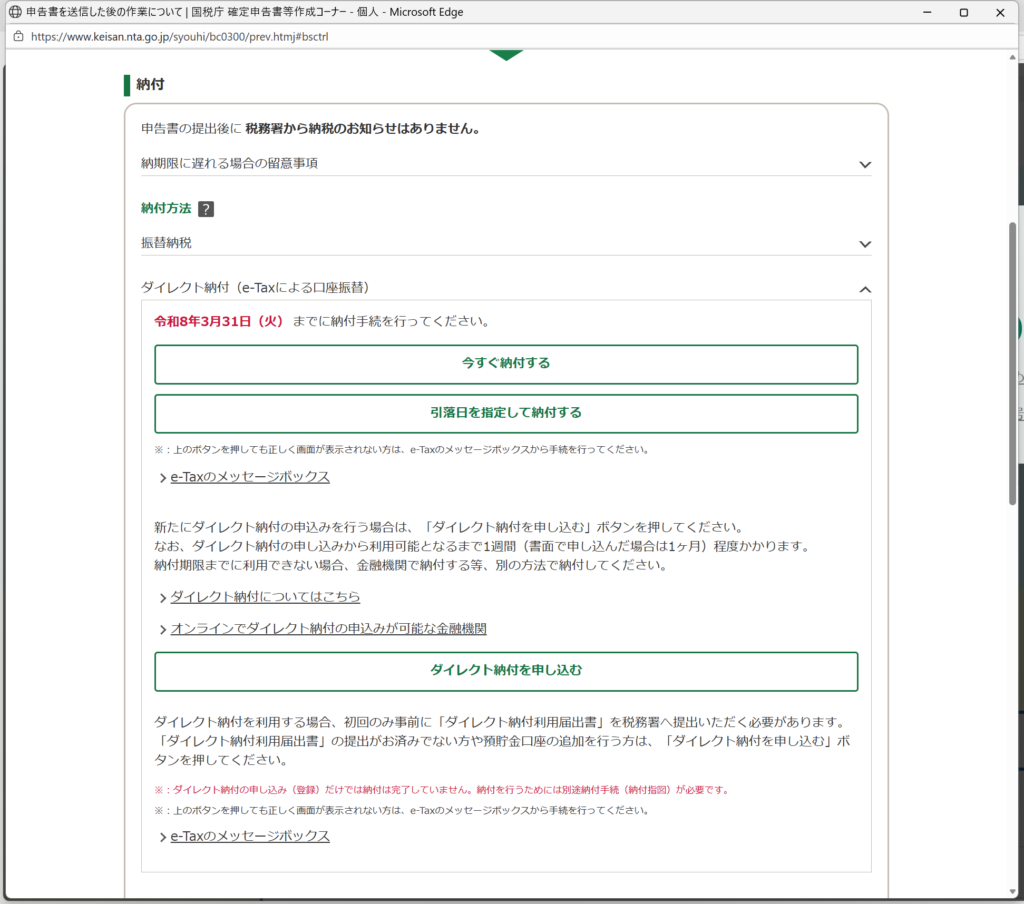
消費税の申告期限は3月31日ですが、ダイレクト納付の支払い期限は、申告日から一定期間内に設定される日付になることがあります。
期限ぎりぎりに設定すると、引き落としエラーが起こることもあるため、少し余裕をもった日付を選ぶのがおすすめです。
実際に、3月30日を選択したところ、2ヶ月を超えていたのでエラーが表示されました。
表示されている日付を選択するのが無難でしょう。
また、口座残高不足にならないよう、事前に残高確認を行い、余裕をもって入金しておきましょう。
今回は、e-Taxによる令和7年分の消費税申告についてお伝えしました。
すでに所得税の申告を行っている方であれば、操作方法はある程度イメージできるかと思います。
ただし、一般課税の場合は、やや難易度が上がりますので、過去の記事を参考にしながら進めていただければと思います。
<メルマガ「独立・開業メールマガジン」>
毎週月・木曜の正午に配信。
法人・個人問いません。独立されているかた向け。
駅のホームで電車を待ちながら読めるくらいの内容です。
メルマガに対する質問や疑問にも応えます。
こちらから
<You Tubeチャンネル「独立・開業コンサルタント 税理士 ユウジロウ」>
You Tubeで動画配信しています。
よろしければ、チャンネル登録お願いいたします。
こちらから
<単発・スポット>