2019年、e-Tax(電子申告)による確定申告の受付が1月4日から開始。確定申告書等作成コーナーを利用してネットで申告を終わらせる(申告書の作成と送信)<No 667>
yujiroyamamoto 山本祐次良税理士事務所
<プロフィール・ご依頼>
Contents
令和7年分の確定申告について、前回は決算書の作成までお伝えしました。
令和7年分、e-Taxでやる所得税の確定申告。決算書作成まで(前編)
今回は続きとして、申告書の作成から提出までお伝えしていきます。
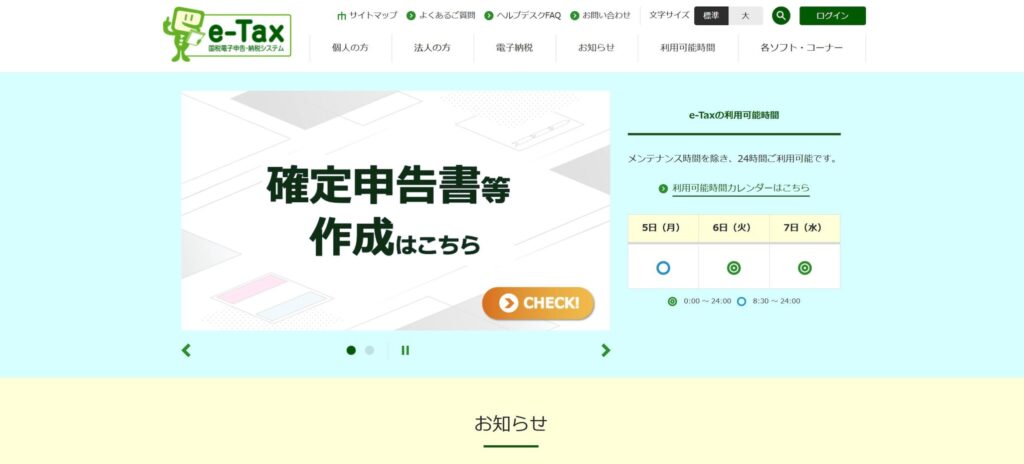
まずは、e-Tax のサイトから、確定申告の作成コーナーに入っていきます。
作成コーナーに入ったら、前回の最後に保存した決算書のデータを取り込みます。
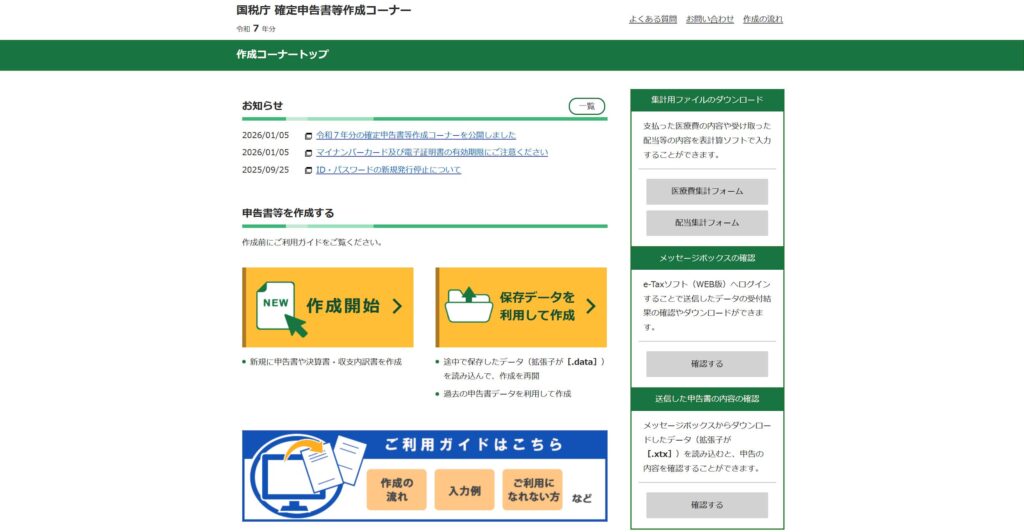
トップページの「保存データを利用して作成」を選びます。
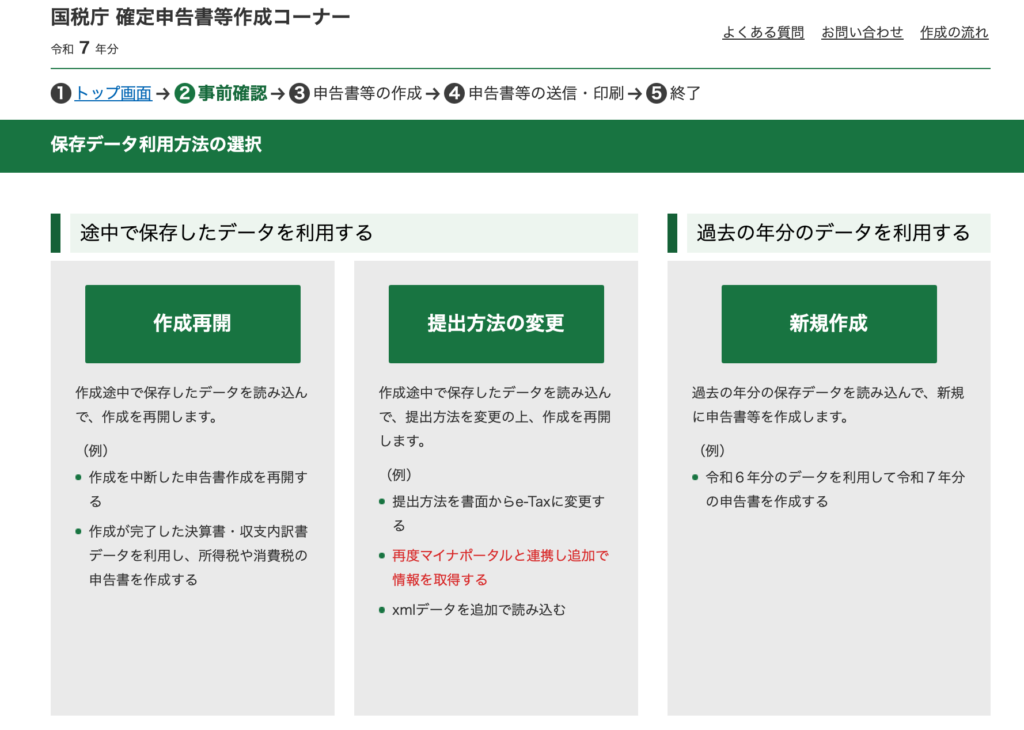
次に、「途中で保存したデータを利用する」から「作成再開」を選びます。
ここで前回保存した決算書のデータを取り込みます。
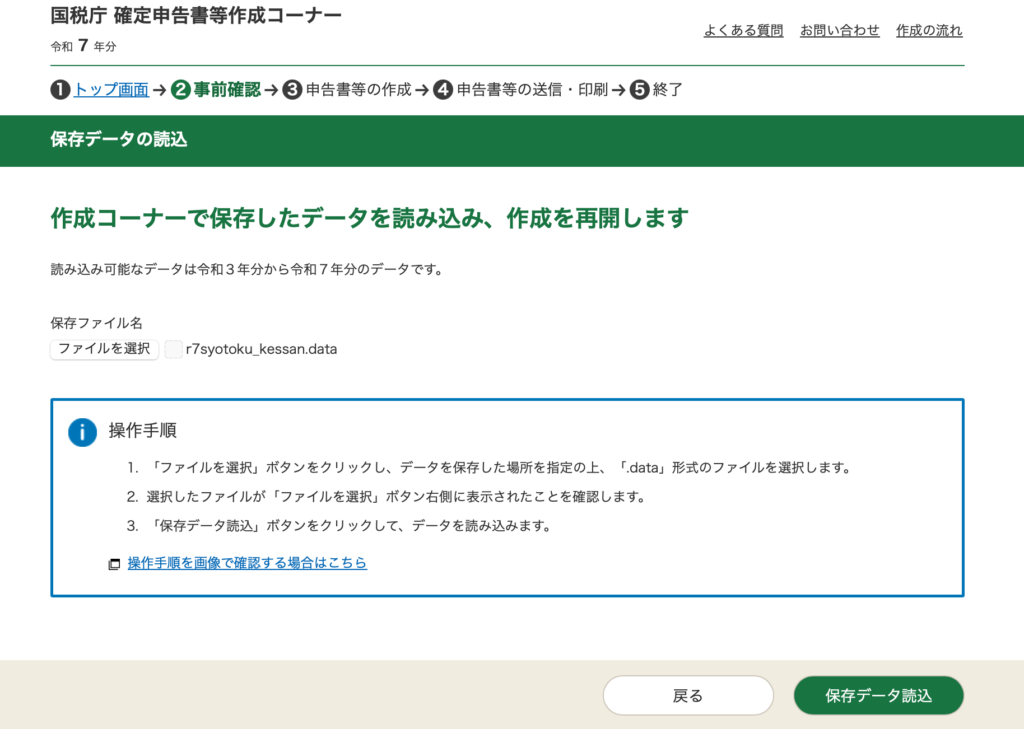
こちらの「r7syotoku_kessan.data」という名称があるデータになります。
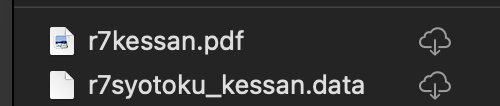
こちらを読み込むと、決算書までの記録が保存されたデータであることが分かります。
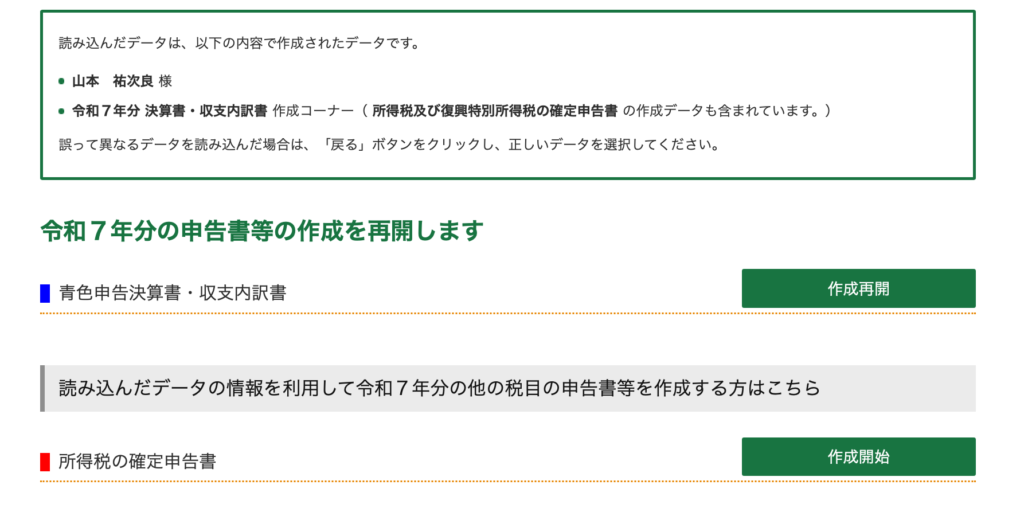
決算書はすでに完成しているので、所得税の確定申告書をつくっていきます。
前回は利用できなかったマイナポータルの連携ですが、よく考えると、決算書で取り込むデータではなく、生命保険やふるさと納税のデータは申告書の方で取り込むものなので、ここでマイナポータルと連携してみます。
妻と私はそれぞれ申告するため、家族分の情報は取得しません。
本人分の情報は「取得する」、家族分は「取得しない」を選びます。
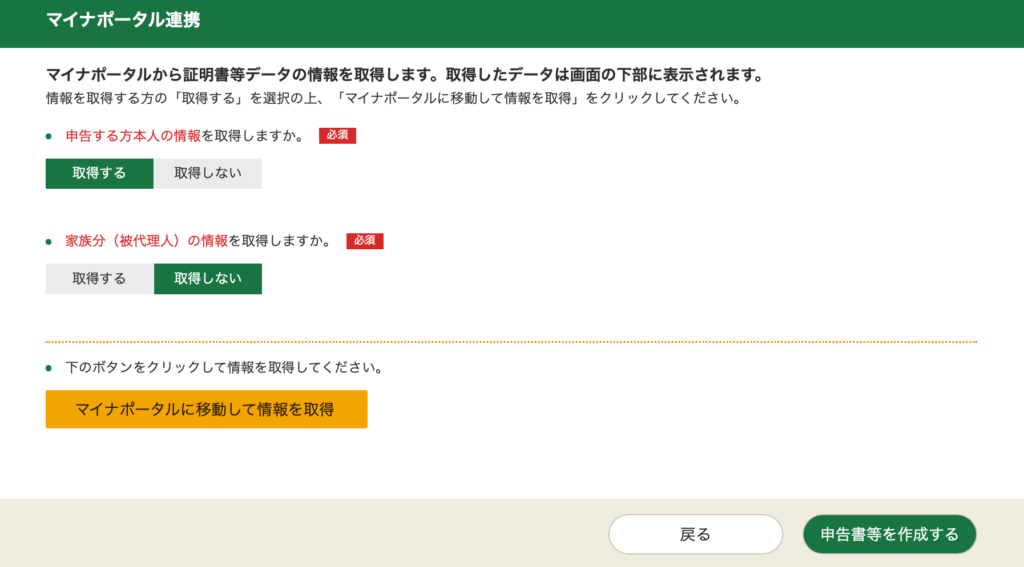
マイナポータルに移動して「情報を取得」をクリックします。
ポータルとの連携画面になるので、ここで「利用規約に同意する」にチェックを入れて、二次元コードを読み取ります。
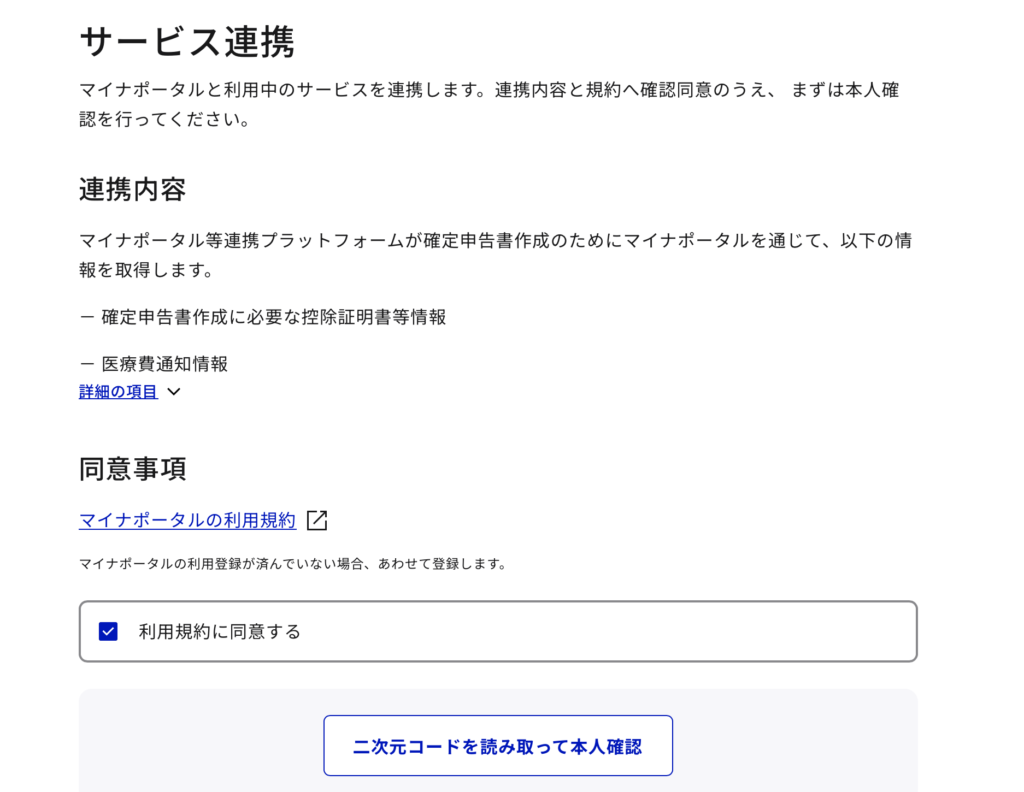
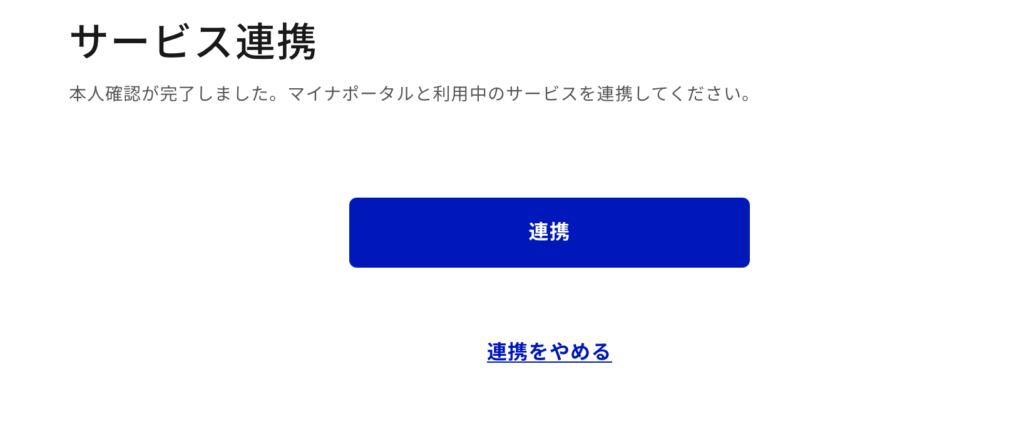
マイナポータルで本人確認ができたら、サービス連携を行います。
連携ボタンを押してサービス連携します。
前回と同じく、「取得可能な控除証明書等がありません」と表示されるので、そのまま進めていきます。
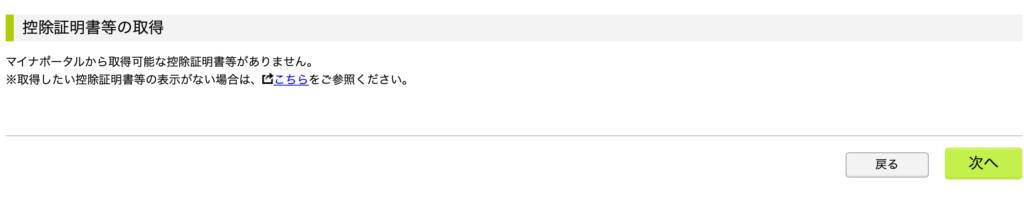
控除証明書がない場合は、手入力することになります。
医療費控除やふるさと納税の控除証明書、また株式の取引明細書などがある場合は、ここでデータを取り込みます。
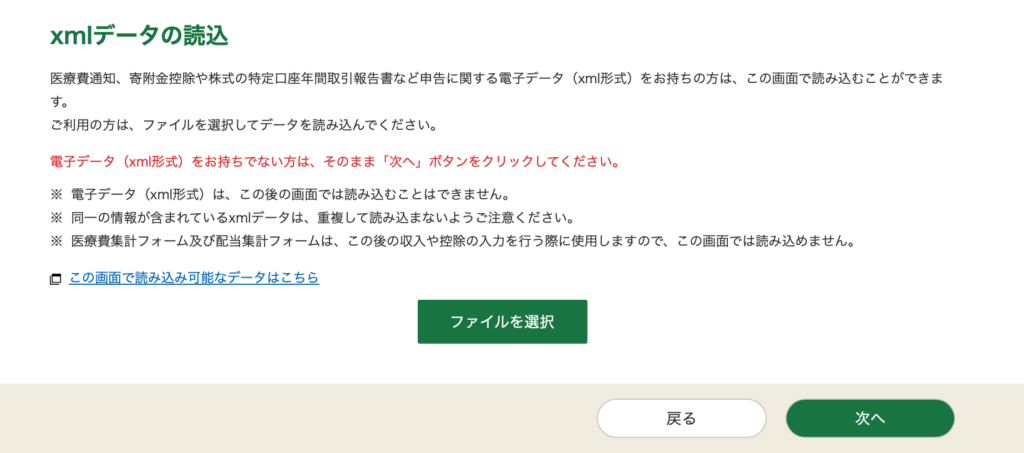
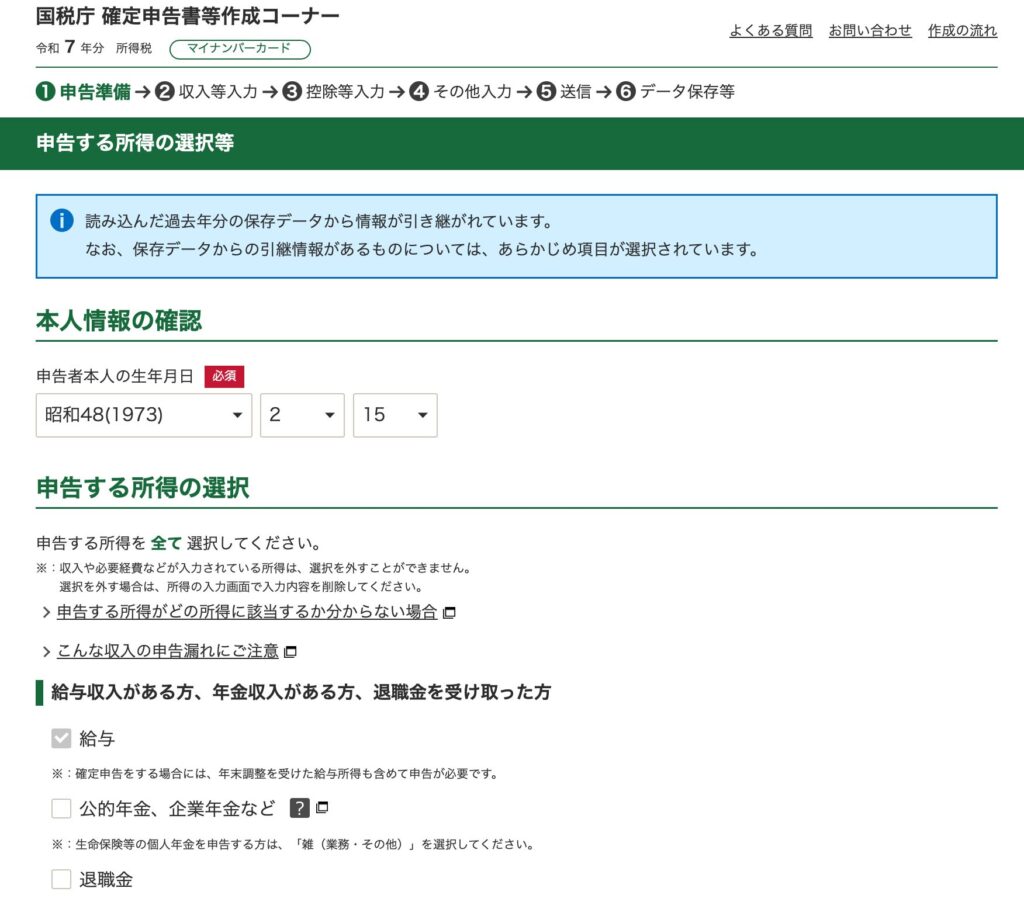
読み込んだ内容に問題がなければ、次へ進んでいきます。
このあたりは過去のデータをそのまま引き継いでいるので、収入源が変わったり、事業の形態が変わったりしていなければ、そのまま進めて問題ありません。
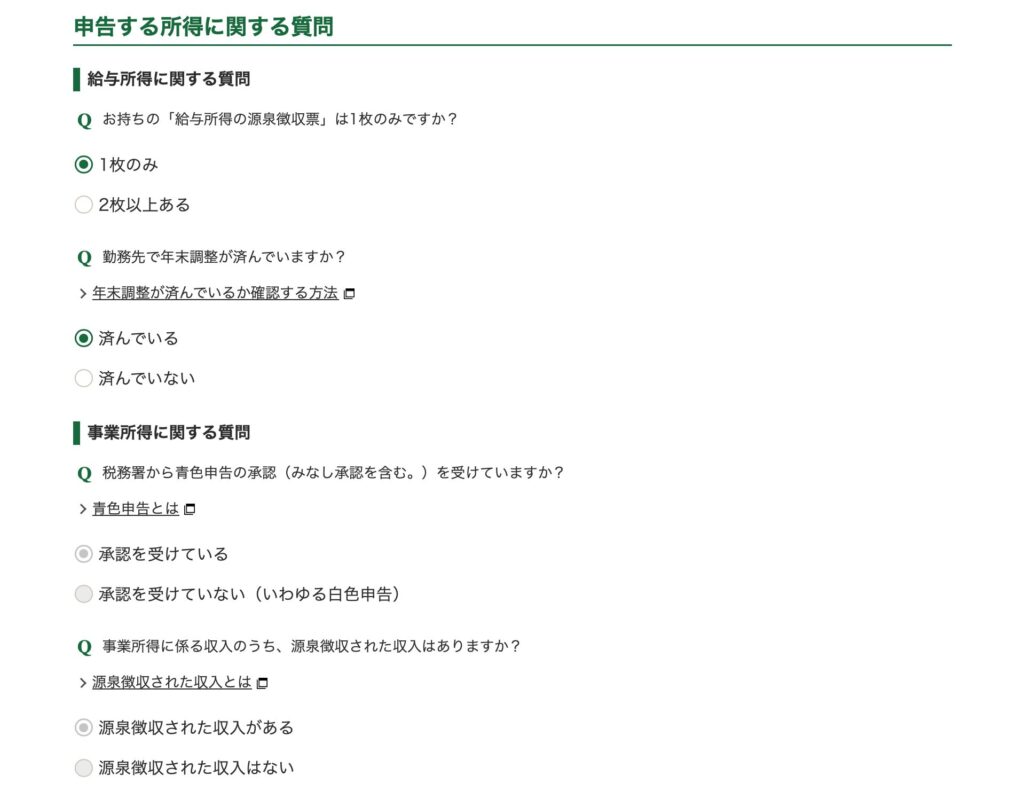
申告する所得に関する質問では、お勤め先が2か所以上あれば、「2枚以上ある」を選びます。
勤務先で年末調整が済んでいない場合、源泉徴収票の摘要欄に「年末調整未済」と記載されているので、その場合は「年末調整が済んでいない」を選びます。
その下にある事業所得に関する質問では、青色申告の承認を受けていれば「承認を受けている」を選びます。
また、「源泉徴収された収入はありますか」という質問について、私の場合は税理士業のため、収入から源泉所得税が天引きされています。
そのため「源泉徴収された収入がある」に該当しますが、ほとんどの方は該当しないので、下の選択肢を選ぶことになります。
確認画面では、前回作成した決算書の金額を申告書に引き継ぐ形になります。
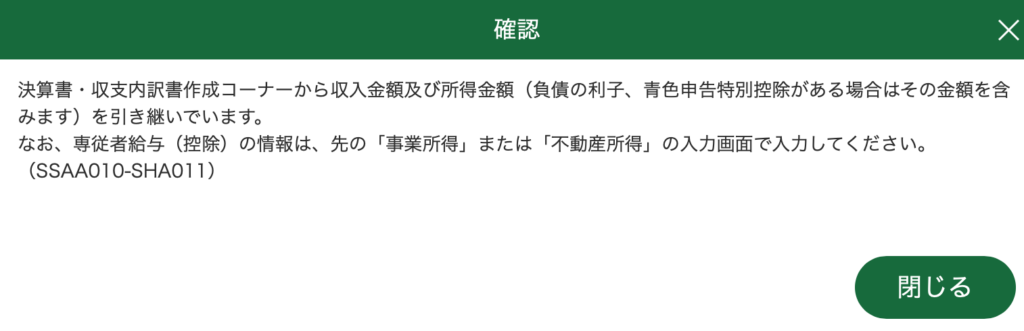
次に、収入と所得の入力を行います。
ここでは、収入金額と所得金額について、「確認してください」と表示されている箇所を中心に入力していきます。
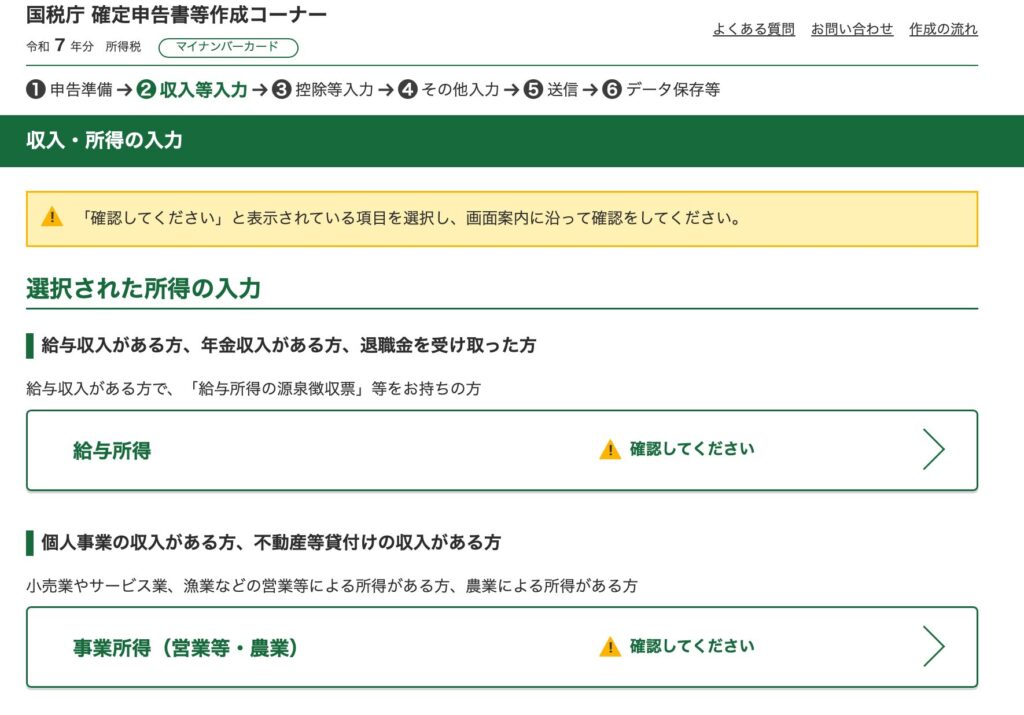
事業所得に関する内容の一覧については、「補正する」ボタンを押すことで、決算書の数字を申告書に引き継ぐことができます。
収入金額と所得金額に誤りがないことを確認します。

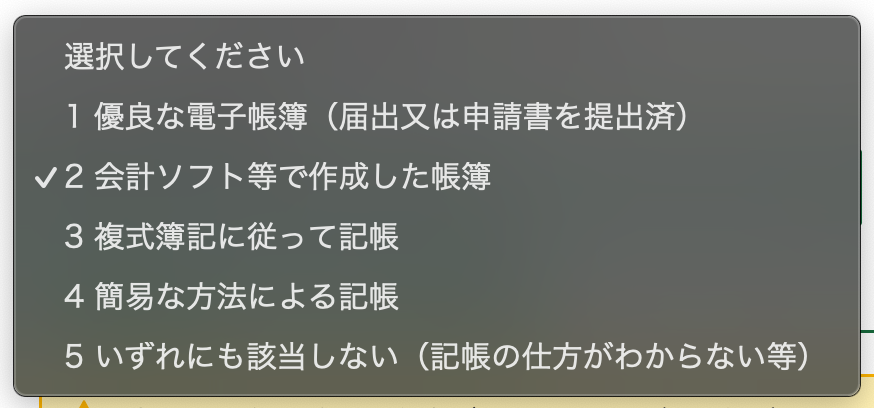
次に帳簿書類の種類を選択します。
会計ソフトを利用して作成した場合は、「会計ソフトで作成した帳簿」を選ぶことで、65万円の控除を受けることができます。
事業所得でも税理士業のように源泉徴収される場合は、「源泉徴収された収入の入力」で、収入金額に対する源泉徴収税額を入力します。

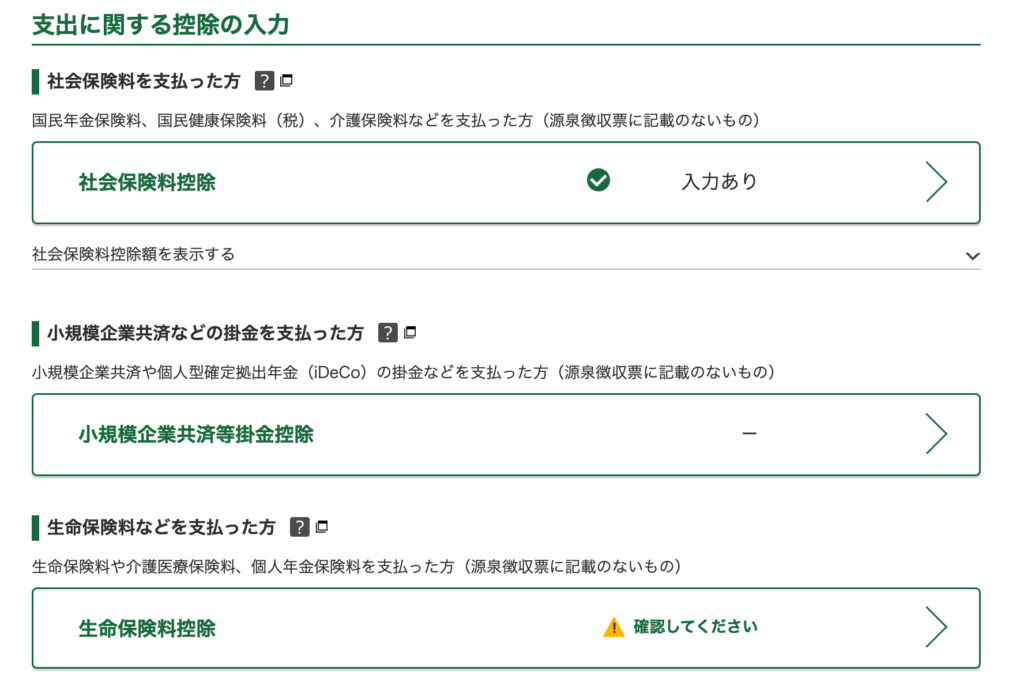
次に、支出に関する控除の入力を行います。
所得控除について、社会保険料や生命保険料を支払っている場合は、ここで入力していきます。
小規模企業共済を掛けている方や、iDeCo を併せて掛けている方も、ここで入力します。
すべて入力が完了すると、「入力済み」の状態になります。
医療費については、1件ずつ入力するよりも、医療費のフォームをダウンロードして入力し、取り込んだ方が早いでしょう。
一度作成すれば、翌年以降は医療機関名を入力せず、金額のみ入力すれば使えます。
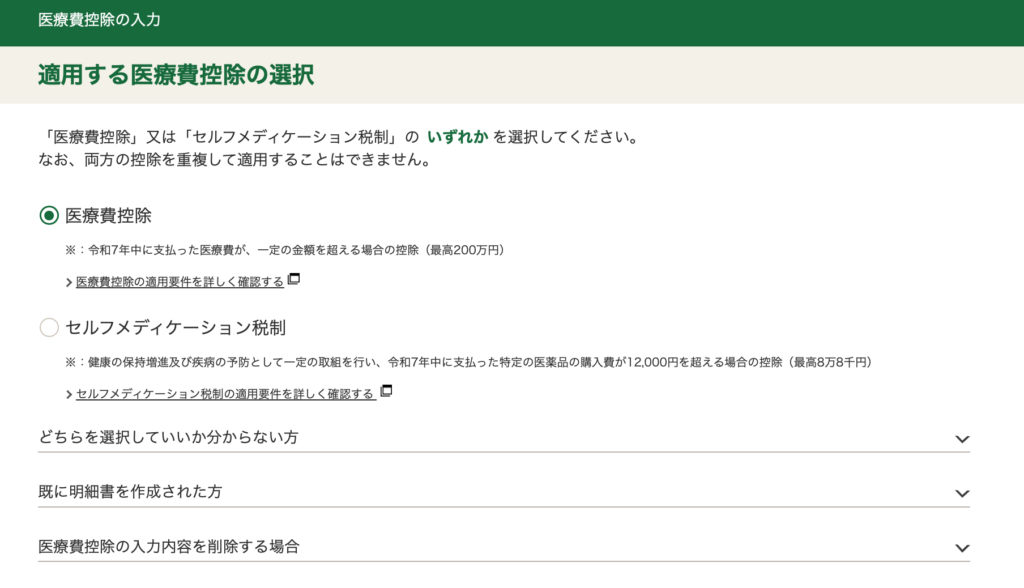
医療費のデータを取り込みます。

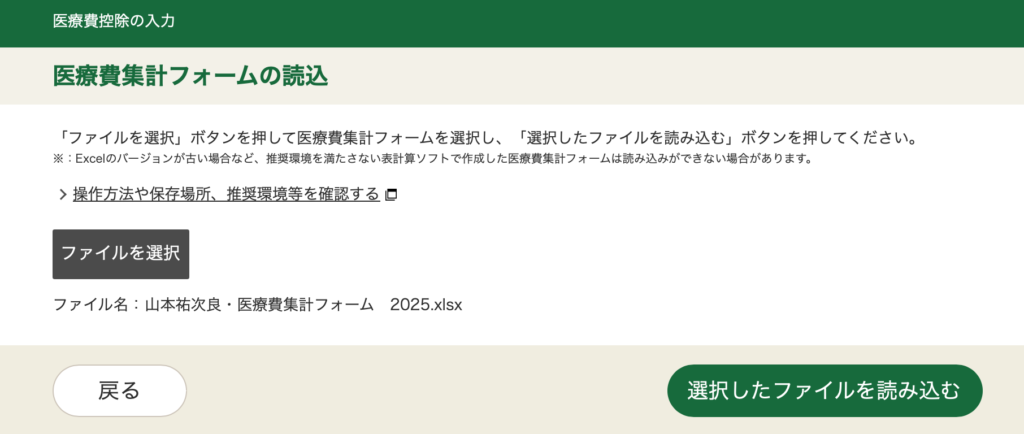
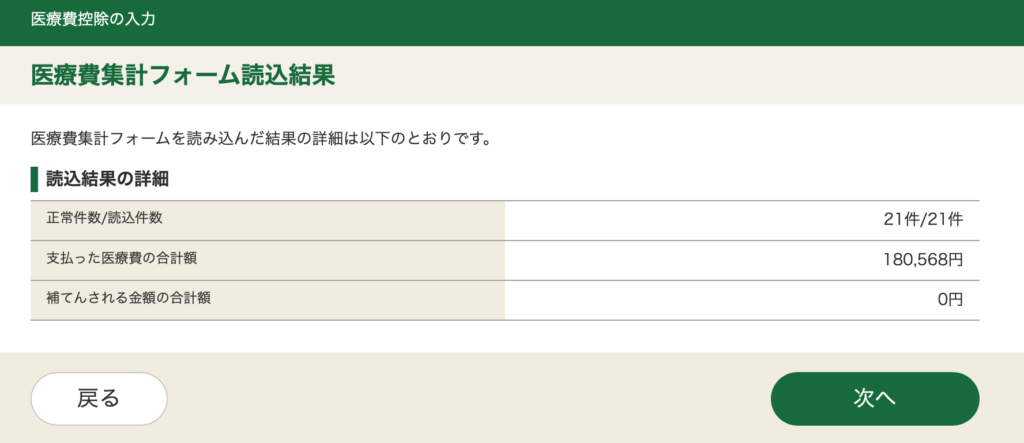
ファイルが適正であれば、支払った医療費の合計額が表示されます。
途中に空白の列があるとエラーが出て取り込めないので、空白は削除しておきましょう。
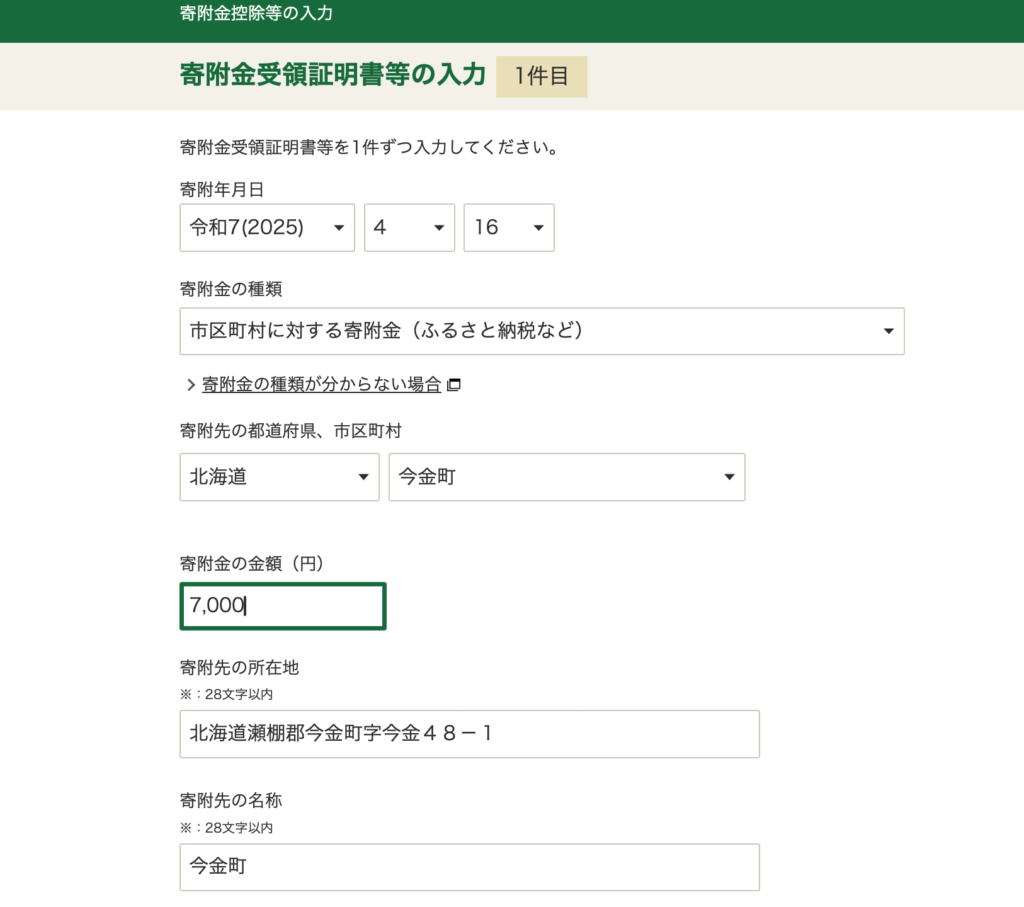
ふるさと納税がある場合は、寄付金控除のところで入力します。
ふるさと納税は、都道府県と市町村を選ぶと寄付先の所在地が自動入力されるため、非常に便利です。
寄付先が複数ある場合は、「別の寄付先を入力する」を選んで入力します。
今回は、秋田県大館市のきりたんぽ、北海道のアスパラ、佐賀県のレンコンを選びました。
配偶者特別控除については、配偶者が働いていても、収入によっては控除を受けることができます。
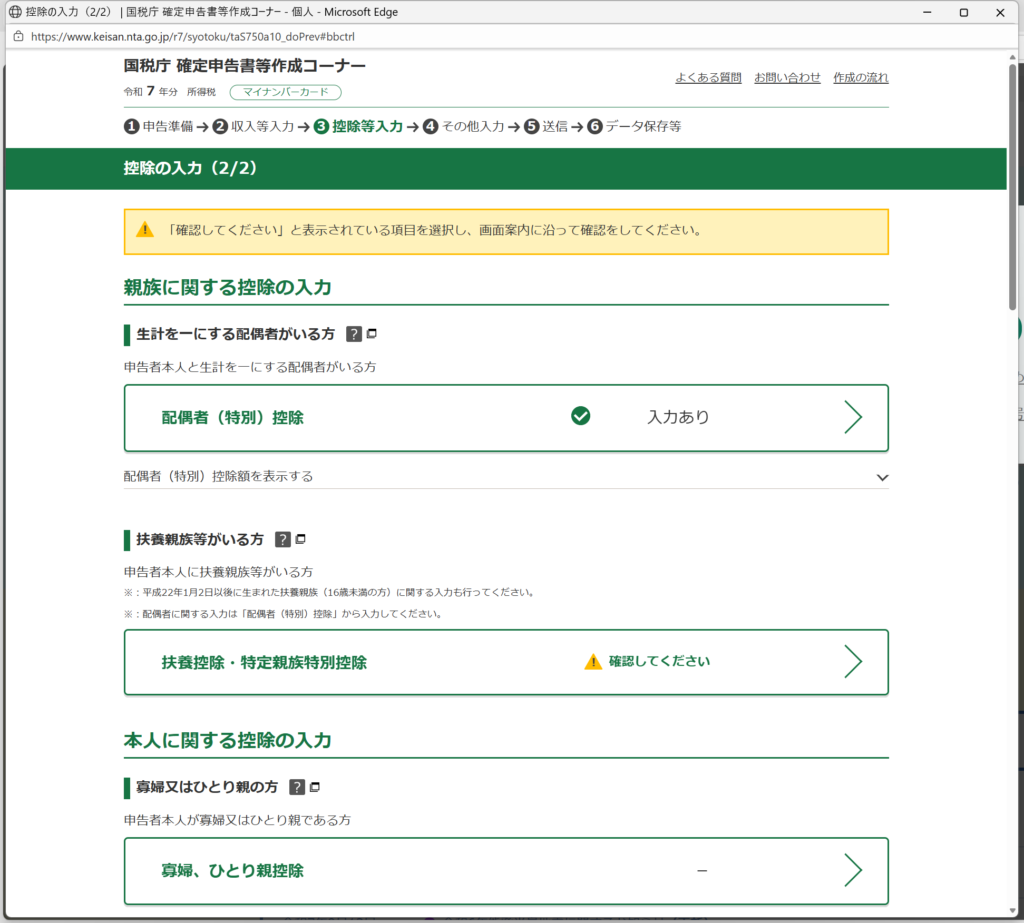
配偶者の源泉徴収票を手元に置き、収入金額を入力して該当するか確認します。
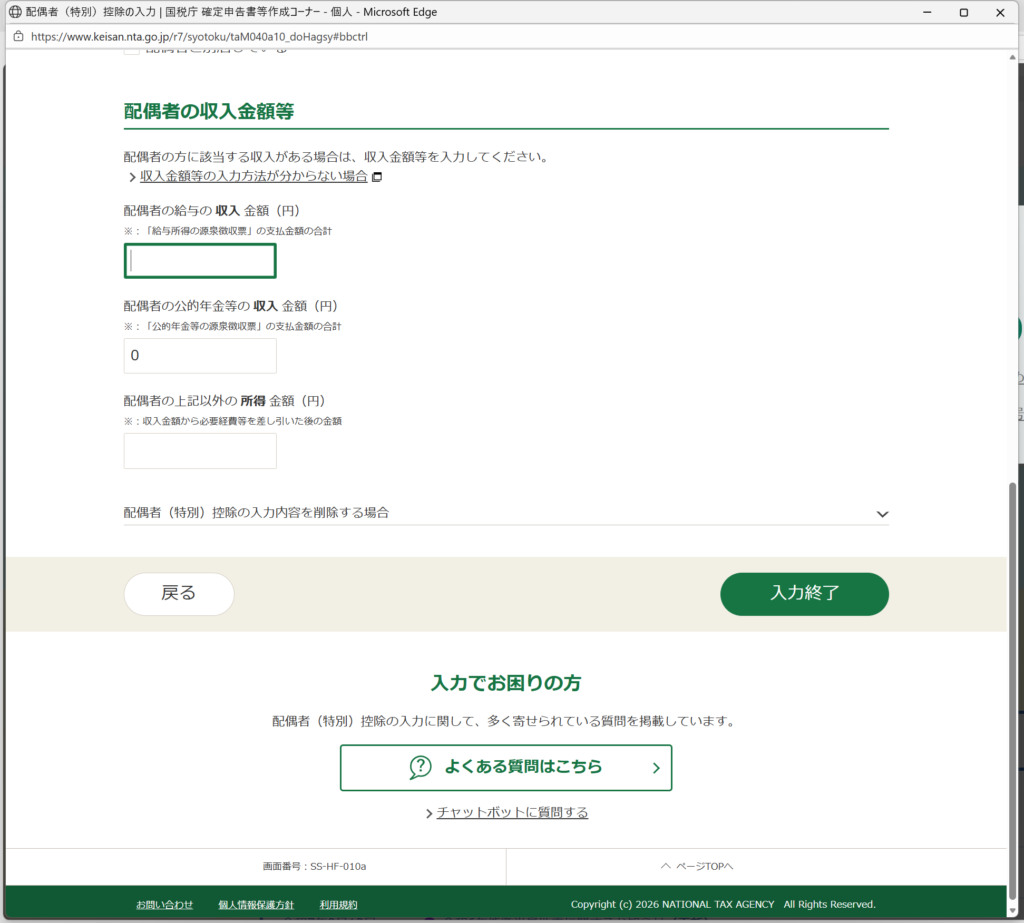
扶養親族がいる場合は、「扶養親族等のいる方」の項目で入力します。
前年のデータが引き継がれているため、記載漏れがないか確認します。
子供手当を受けている16歳未満の方は、所得税の扶養控除はありません。
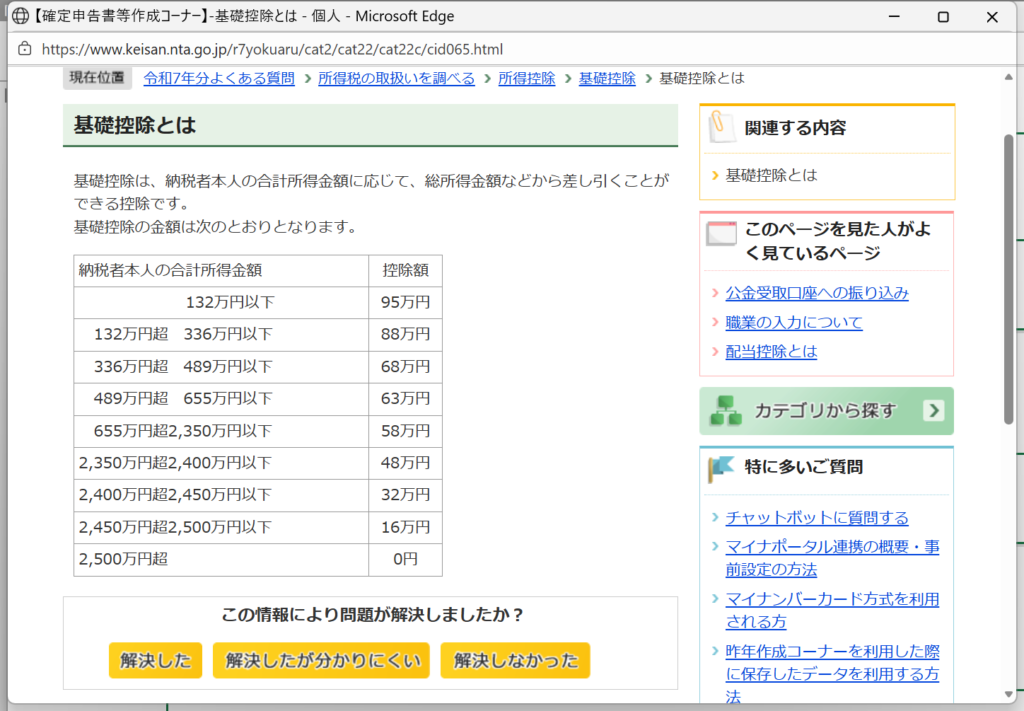
基礎控除については、合計所得金額が132万円以下の場合、95万円の控除を受けることができます。
38万円の時代が長かったので、95万円となると所得税がゼロになる人は多いでしょう。
住宅ローン控除については、1年目は確定申告が必要です。
給与所得のみの方は、2年目以降は年末調整で控除を受けられます。
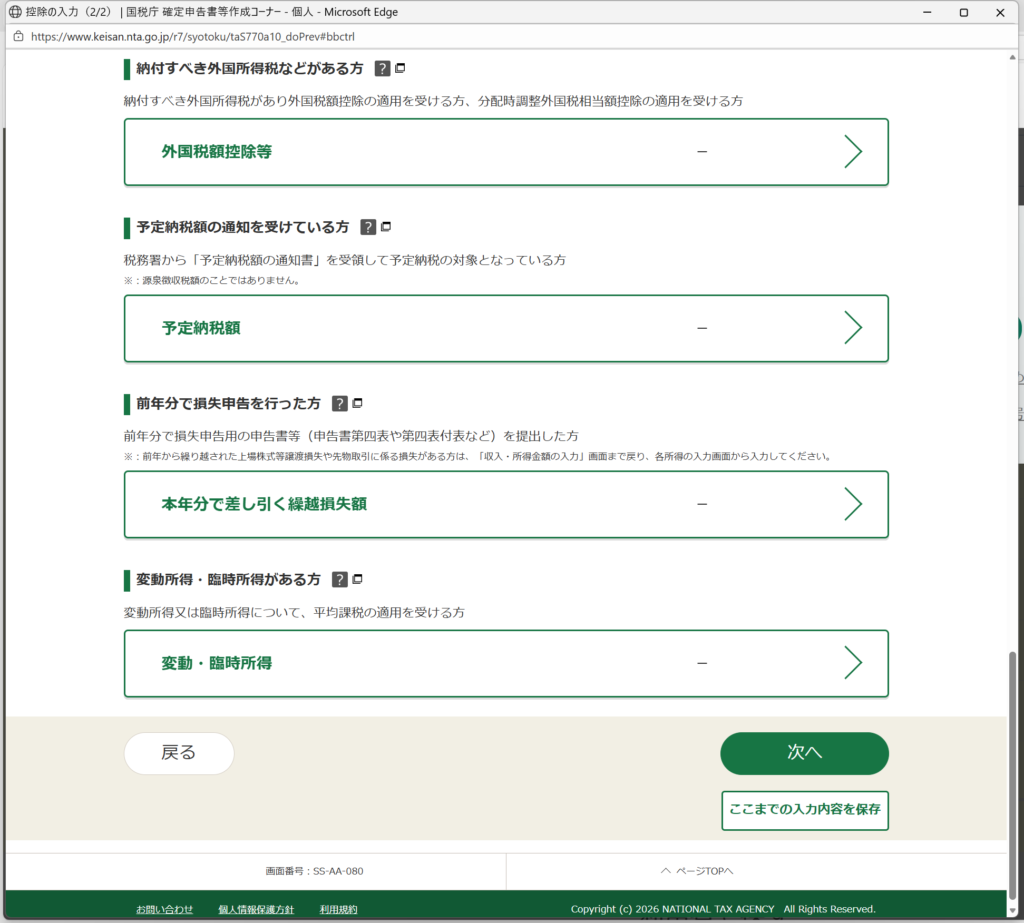
損失の繰越がある場合は、第4表や第5表を作成して入力します。
損失がない場合は、ここはスルーして構いません。
このあたりで一度データを保存しておくとよいでしょう。
計算結果の確認では、納付になるか還付になるかが表示されます。
源泉徴収されている業種だと、還付になることが多いです。

入力内容に誤りや漏れがないか、再チェック機能で確認します。
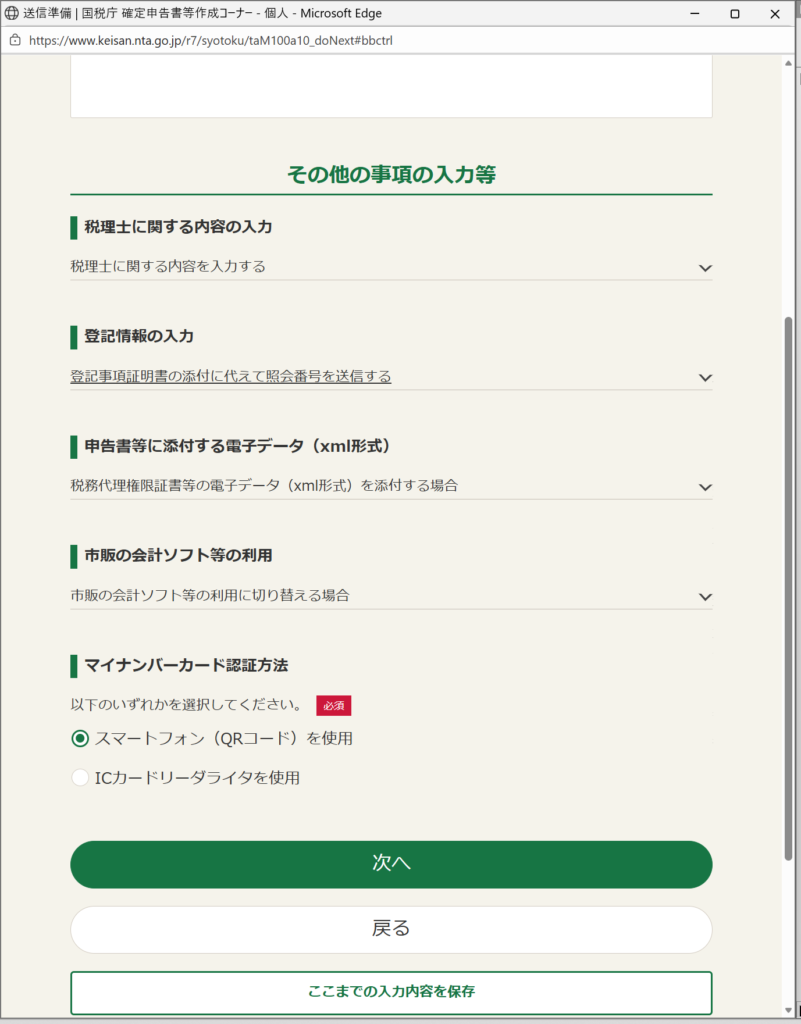
還付方法の入力については、前年以前のデータが引き継がれている場合が多く、便利です。
初めてe-Tax で申告する方は、還付金の受取方法を選択します。
マイナンバーの入力については、入力しなくても進める項目があります。
最後に、QRコードを読み取って申告書を提出します。
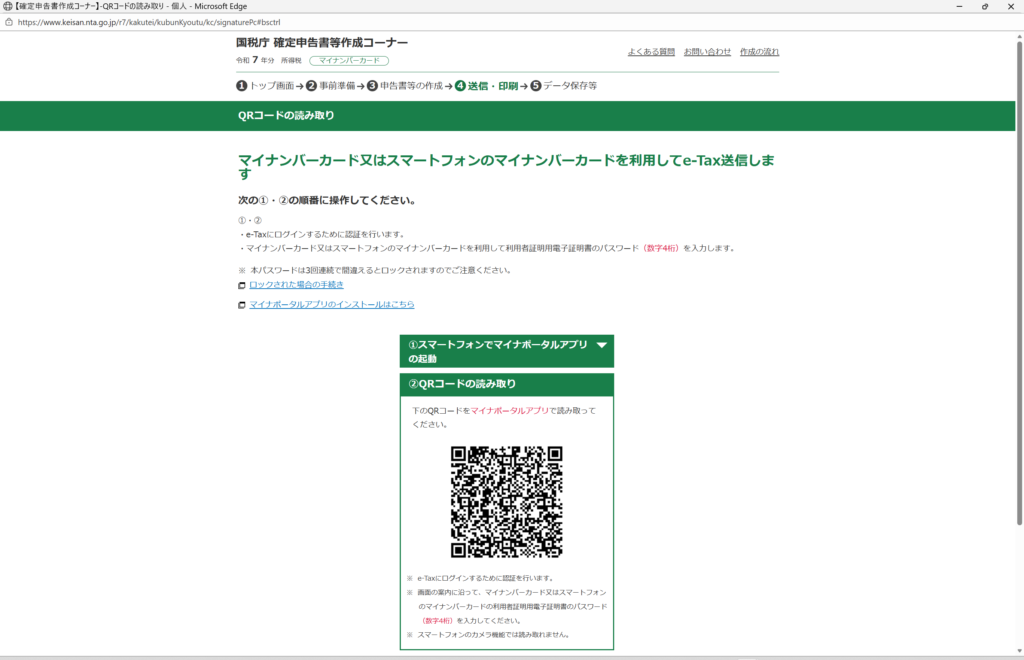
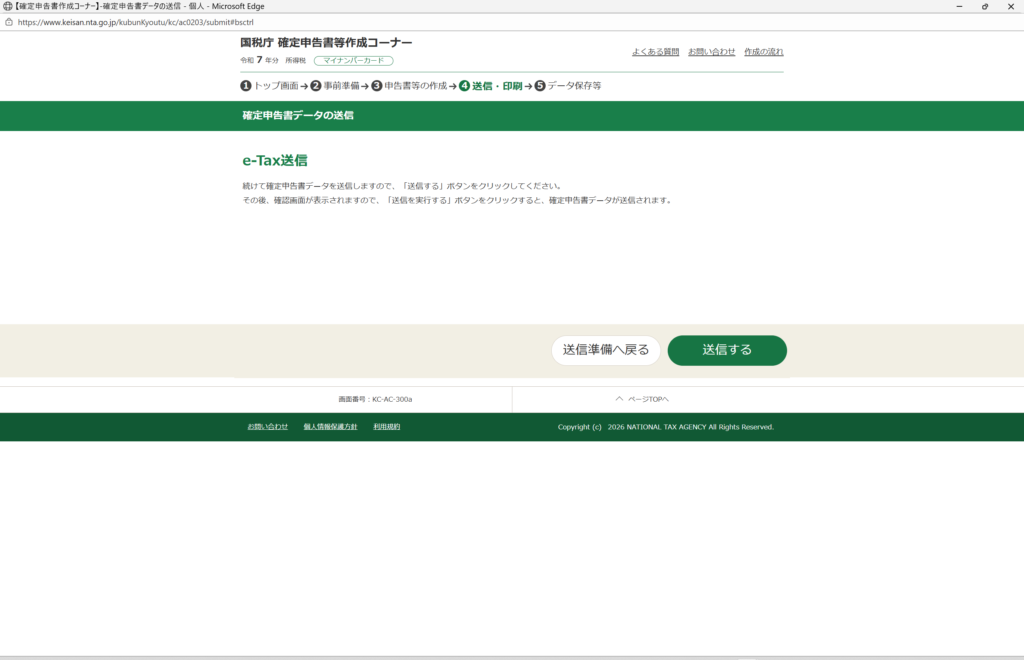
送信が完了すると、送信結果の画面が表示されます。

申告書と決算書のPDFはここで保存しておきます。

申告後の最終データもここで保存しておきます。
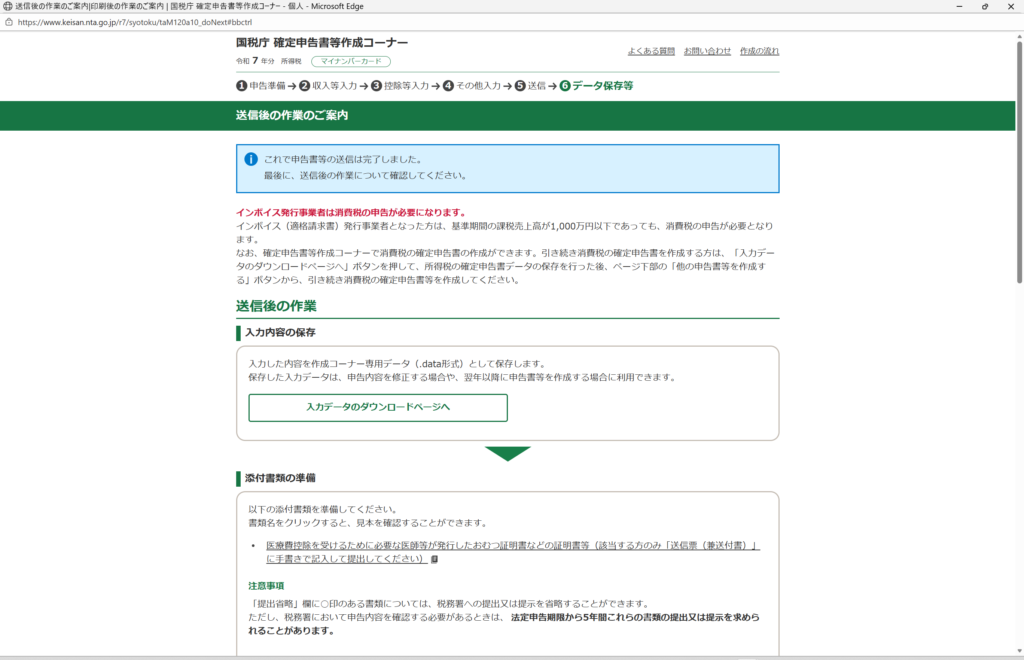
消費税の申告が必要な方は、この後忘れずに行いましょう。
次回は、消費税の申告についてお伝えする予定です。
今回は作成コーナーでの申告書の作成から提出までをお伝えしました。
記事を書きながらで、決算書1時間、申告書1時間で合計2時間かかりました。
記事書いていなければ、おそらく1時間以内に終えたのではないでしょうか。
事前準備をしっかり行い、資料を整えてから申告すると、スムーズに進めることができます。
準備と申告を分けて行うことで、負担なく進められるでしょう。
<メルマガ「独立・開業メールマガジン」>
毎週月・木曜の正午に配信。
法人・個人問いません。独立されているかた向け。
駅のホームで電車を待ちながら読めるくらいの内容です。
メルマガに対する質問や疑問にも応えます。
こちらから
<You Tubeチャンネル「独立・開業コンサルタント 税理士 ユウジロウ」>
You Tubeで動画配信しています。
よろしければ、チャンネル登録お願いいたします。
こちらから
<単発・スポット>